

容灾恢复平台配置
容灾恢复平台配置
当主生产站点发生故障时,系统可自动或手动切换至备用运行环境。为确保容灾切换过程中业务的连续性和数据的可用性,需提前完成容灾平台的相关配置。
平台支持容灾和回切两种类型,分别适用于不同的业务场景:
容灾:用于在源主机发生故障或不可用的情况下,将业务快速切换至备用平台,保障业务连续性和数据安全。
回切:用于在容灾完成后,将业务平稳迁移回源平台,确保系统运行恢复至原始状态。
用户可根据实际需求,分别配置容灾或回切策略,实现全流程的业务连续性管理。
对象存储模式
支持的云平台列表
| 云厂商名称 | 配置说明 |
|---|---|
| 阿里云 | 点击查看 |
| 阿里云 专有云(wv3.16.x) | |
| 阿里云 专有云(v3.18.x) | |
| 华为云 | 点击查看 |
| 华为云 HCS Online(v23.3) | |
| 火山引擎 | |
| 腾讯云 | 点击查看 |
| 腾讯云 专有云企业版 | 点击查看 |
| 天翼云合营云 | |
| 移动云 | |
| AWS(SDK v1.34.93) | |
| AWS中国(SDK v1.34.93) | 点击查看 |
| GDS 万国数据本地云 | |
| Open Telekom Cloud(SDK v3.1.86) | |
| OpenStack社区版本(Juno+) | |
| TM CAE | |
| UCloud | |
| VMware | 点击查看 |
| XHERE(NeutonOs_3.x) |
块存储模式
提示
对【块存储模式】的所有操作,请到【存储配置】>【块存储】>【容灾】中进行。 👉点击查看
通用模式(容灾)
通用模式适用于当前尚未支持自动化容灾或回切流程的环境。在该模式下,用户需要手动完成部分操作。
过渡主机
添加过渡主机
通过【配置管理】>【容灾恢复平台配置】>【容灾】>【过渡主机】,进入页面后点击右上角的【添加】按钮。在配置窗口中,仔细阅读注意事项并根据页面提示准备相应的主机:
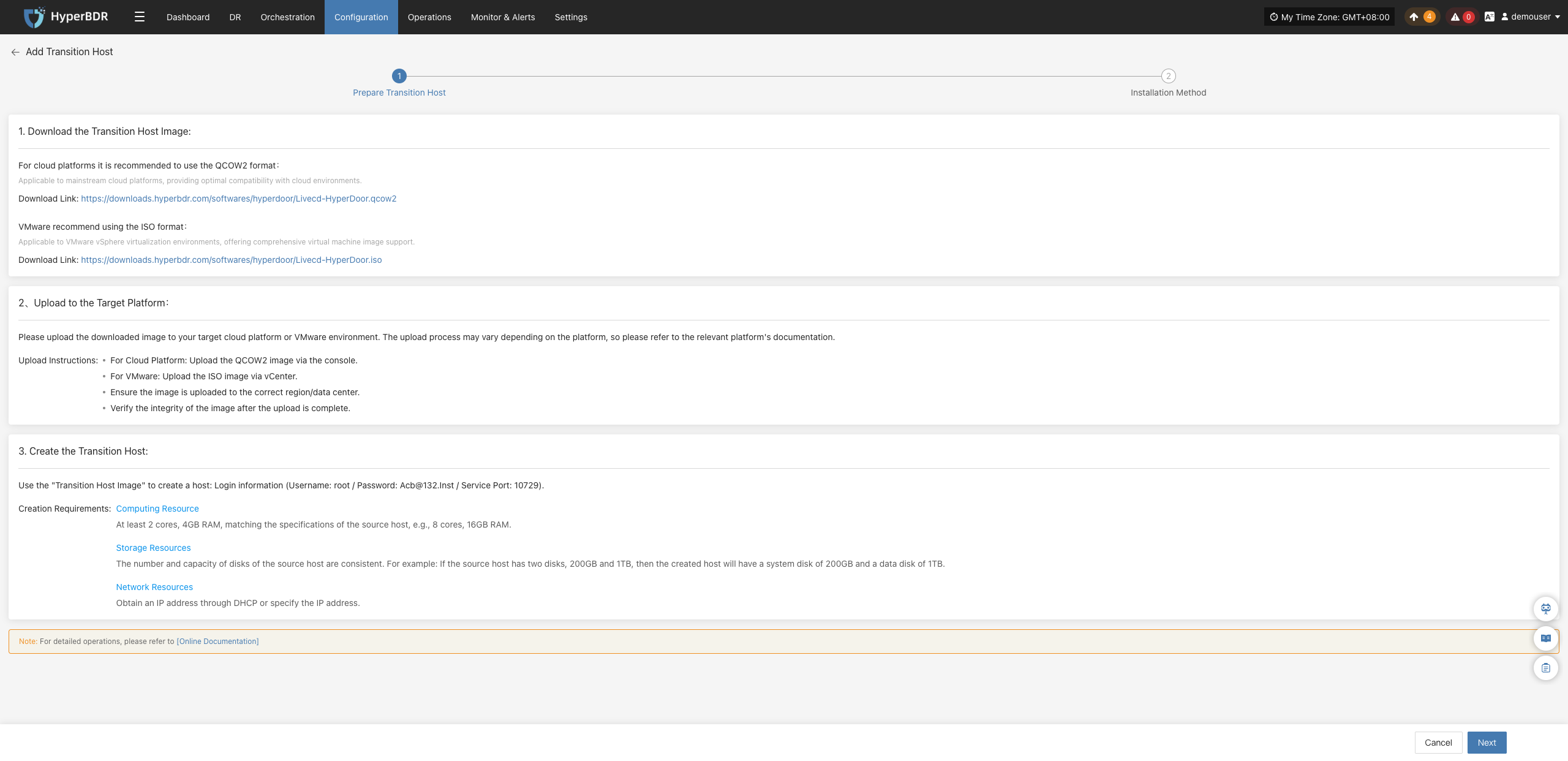
目标资源准备完成后,点击【下一步】继续配置流程。系统提供两种安装方式,可根据实际网络环境选择任意一种完成配置。
安装方式一:从控制台访问过渡主机
控制台可以主动访问过渡主机网络,过渡主机位于私有网络或具有公网 IP,需要从控制台发起数据同步到过渡主机:
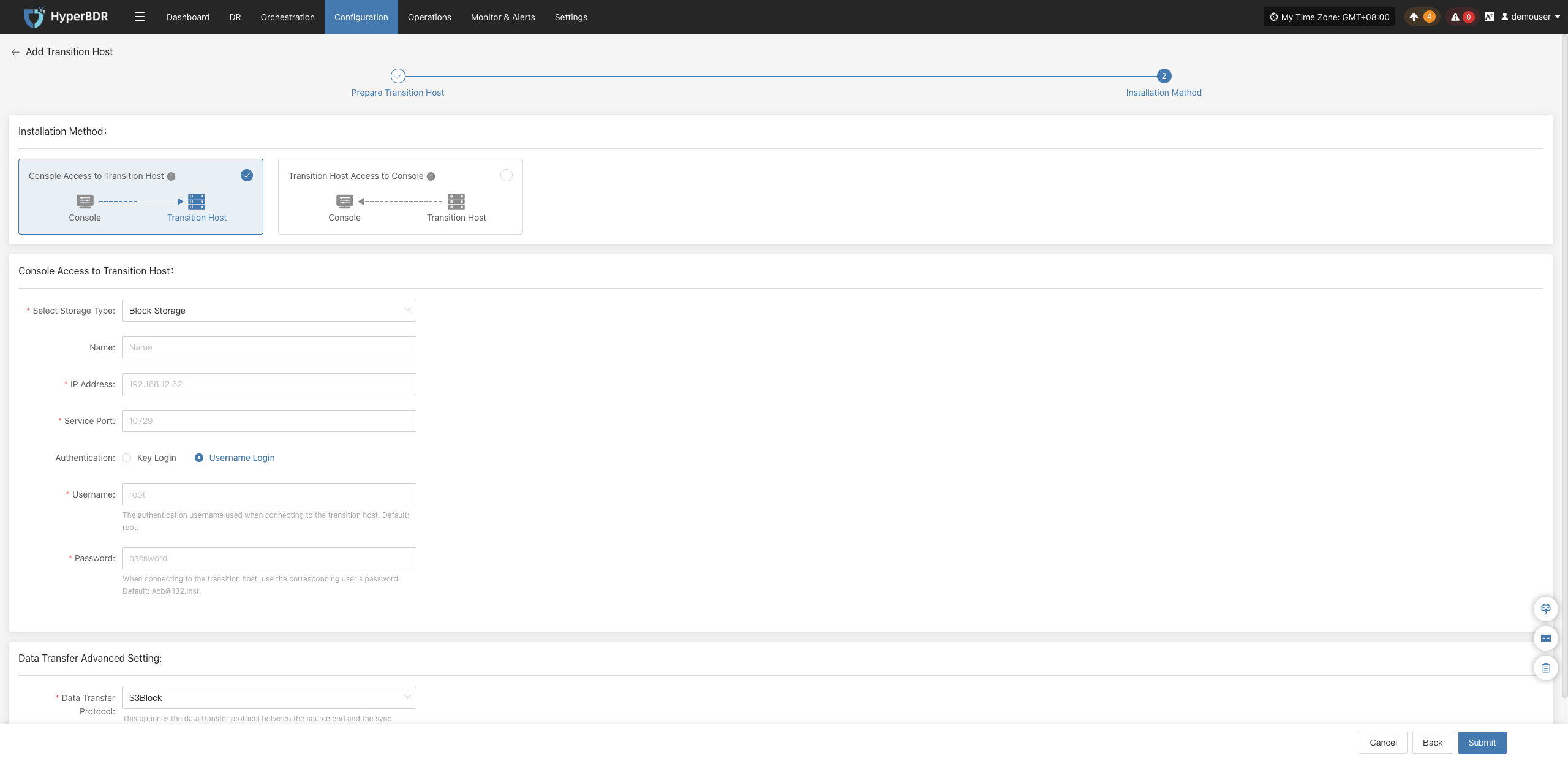
在配置窗口中,选择存储方式并填写过渡主机信息,如名称、IP 地址、服务端口等:
- 过渡主机配置说明
| 配置项 | 示例值 | 说明 |
|---|---|---|
| 存储类型 | 对象存储 | 选择用于备份数据写入的存储类型,支持块存储和对象存储两种。 |
| 名称 | test | 用于在 HyperBDR 平台中标识该主机的唯一名称。 |
| IP 地址 | 192.168.7.146 | 过渡主机的地址。 |
| 服务端口 | 10729 | 存储服务监听的端口号,默认为 10729。 |
| 鉴权方式 | 用户名登录 | 过渡主机的登录认证方式,支持“密码”或“密钥”登录。 |
| 用户名 | root | 存储连接的认证用户名。 |
| 密码 | Acb@132.Inst | 存储连接的认证密码,建议部署后修改默认值。 |
| 数据传输高级设置 | iSCSI | 源端与同步网关之间的数据传输协议,支持 S3Block 和 iSCSI: • S3Block:适用于广域网环境,传输效率高; • iSCSI:适用于网络环境稳定的专网场景。 注意:当存储类型为对象存储时,该选项不可用。 |
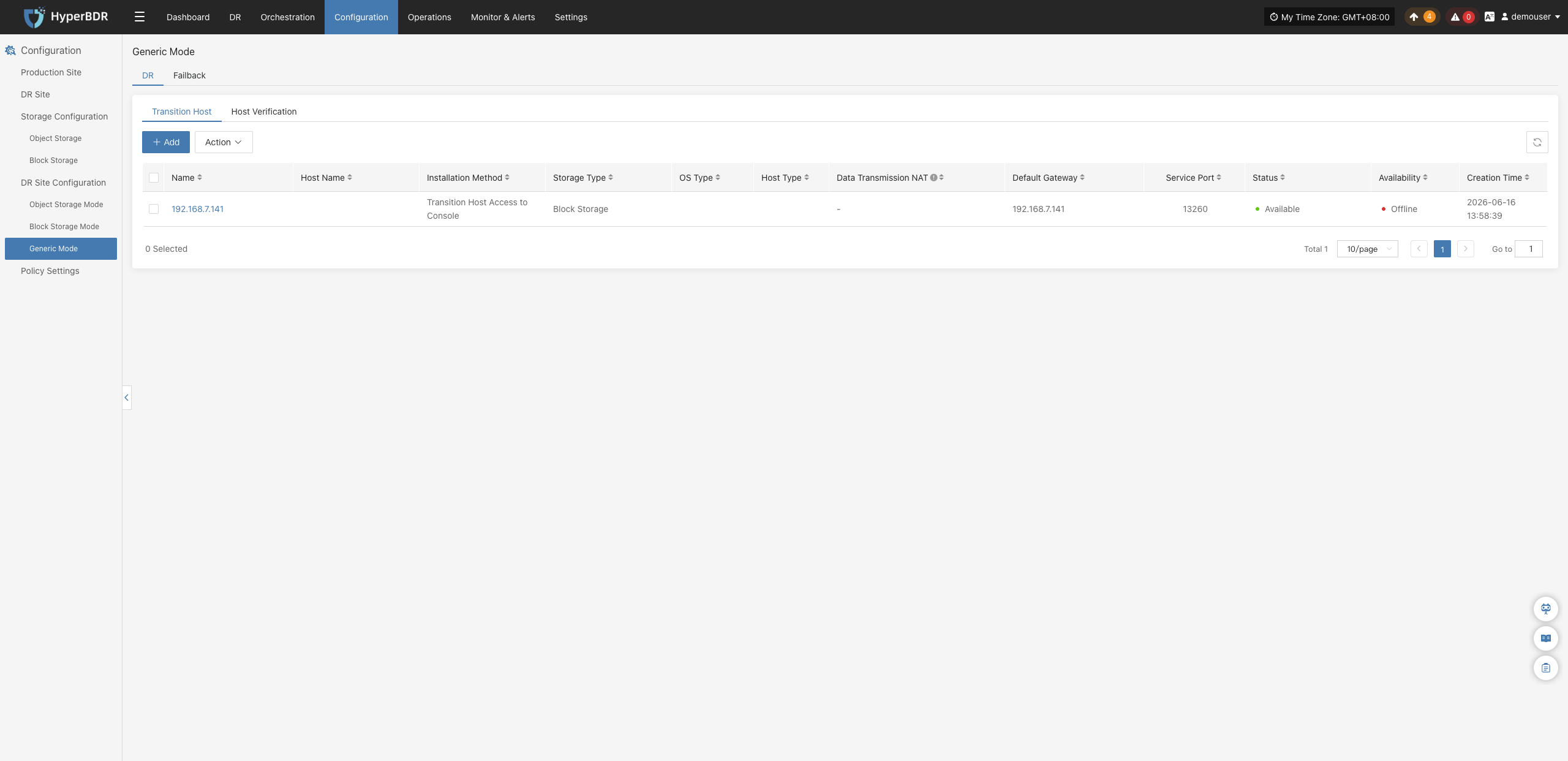
信息填写完成后,点击【确定】,系统将开始创建过渡主机。待状态显示为“可使用”时,表示添加完成,可进行后续操作:
安装方式二:从过渡主机访问控制台
过渡主机可以主动访问控制台网络,控制台位于私有网络或具有公网 IP,需要从过渡主机发起数据同步到控制台:
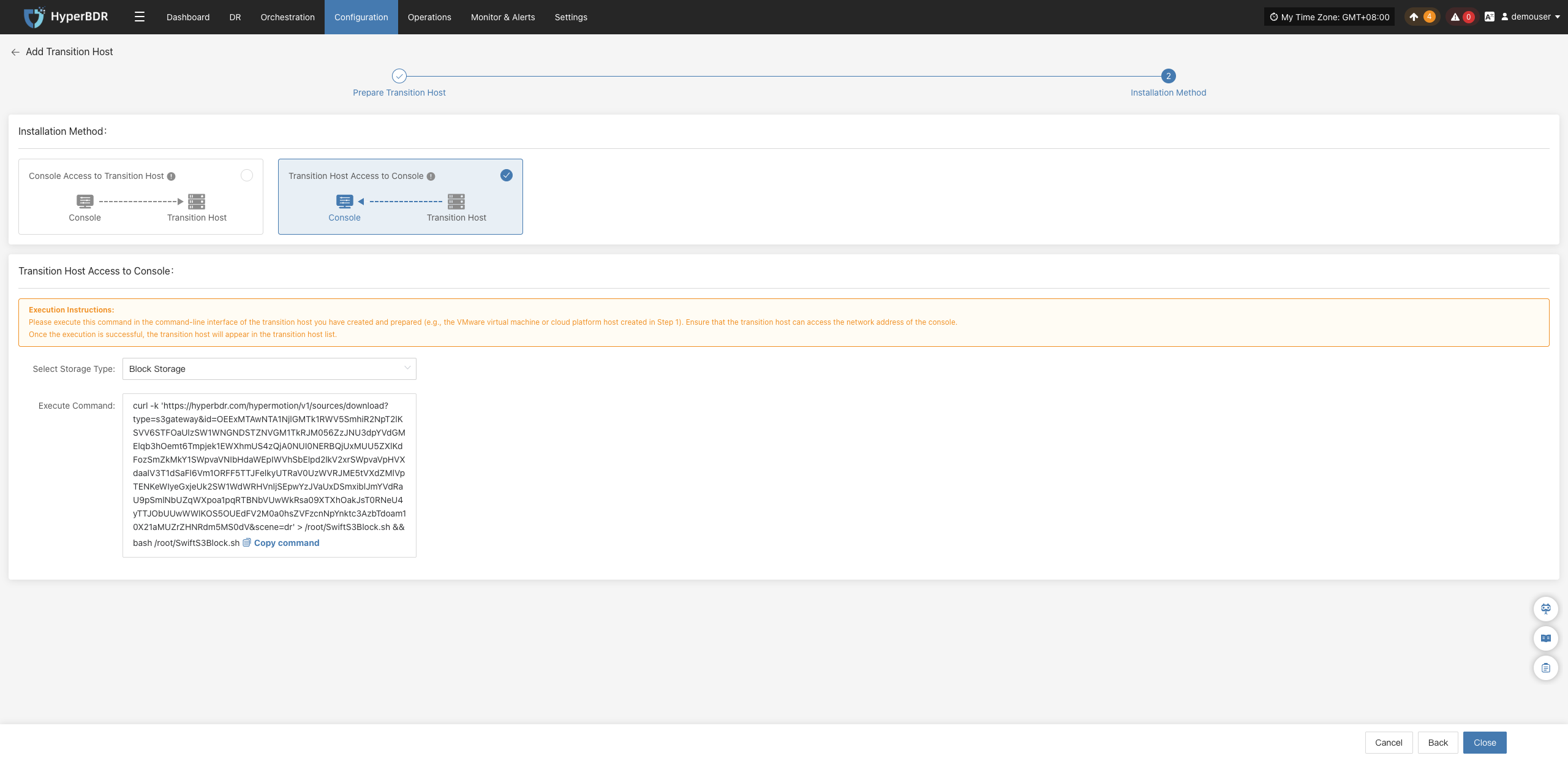
请在准备好的过渡主机命令行界面复制并执行命令,确保过渡主机可以访问控制台的网络地址:

命令执行成功后,过渡主机将自动出现在过渡主机列表中,状态更新为“可使用”:
更多操作
选中目标主机后,点击页面中的【更多操作】按钮可进行更多配置:
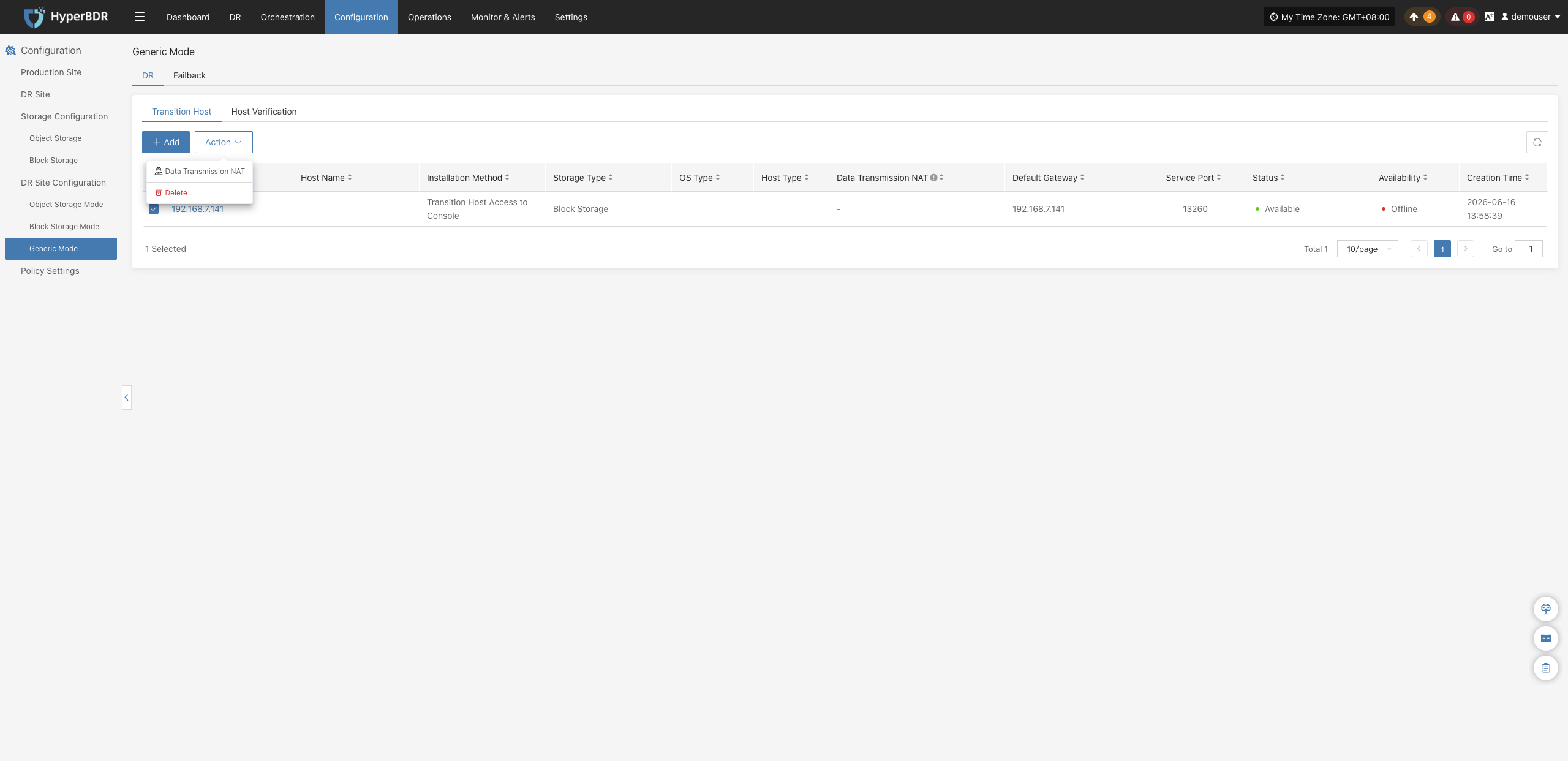
数据传输网络配置(NAT)
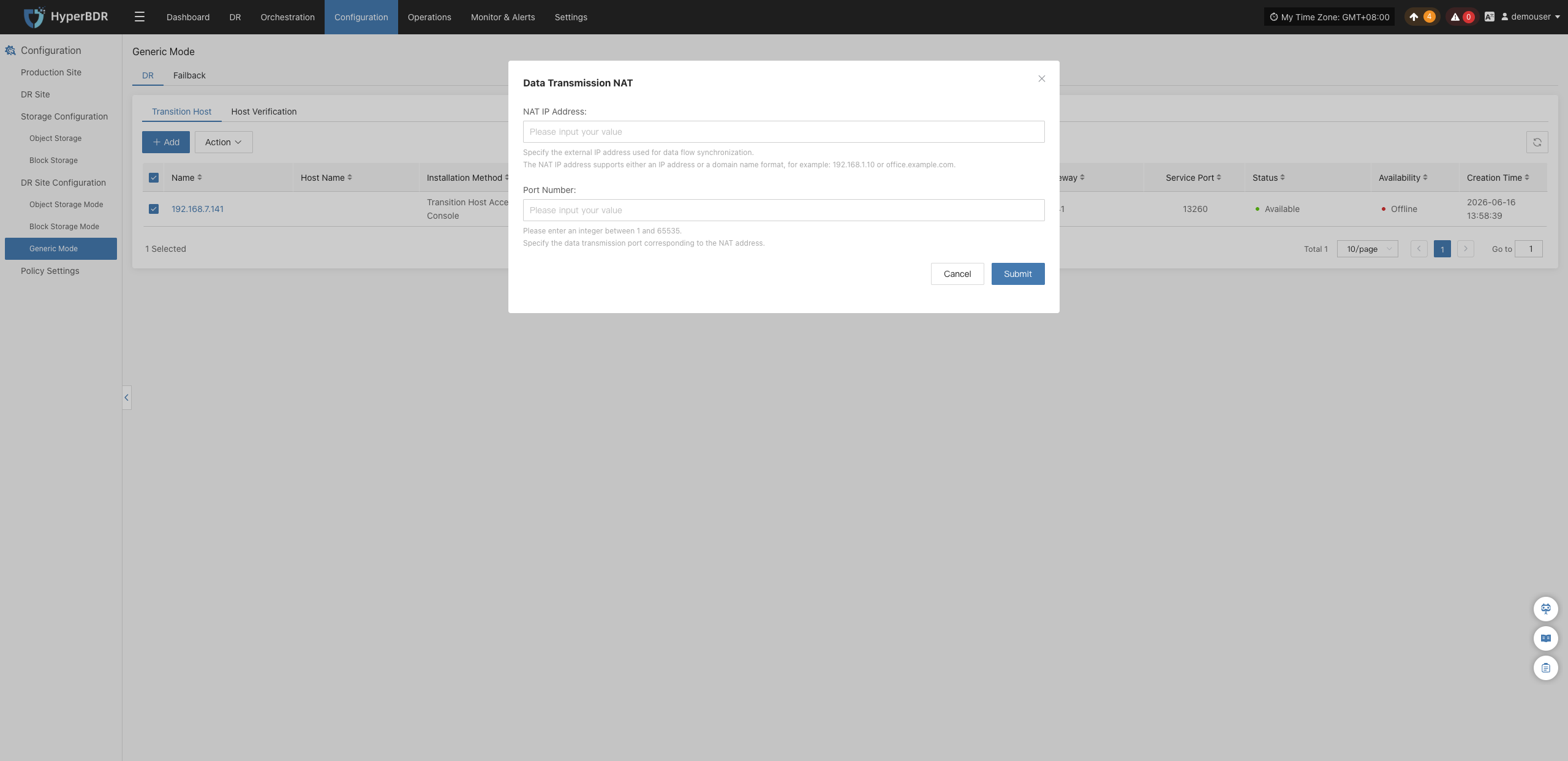
选中目标主机后,点击【更多操作】>【数据传输网络配置(NAT)】:
在弹出的窗口中配置主机 NAT 映射地址与数据传输端口,确保内外网络隔离或 NAT 转换环境下的数据流正常连通:
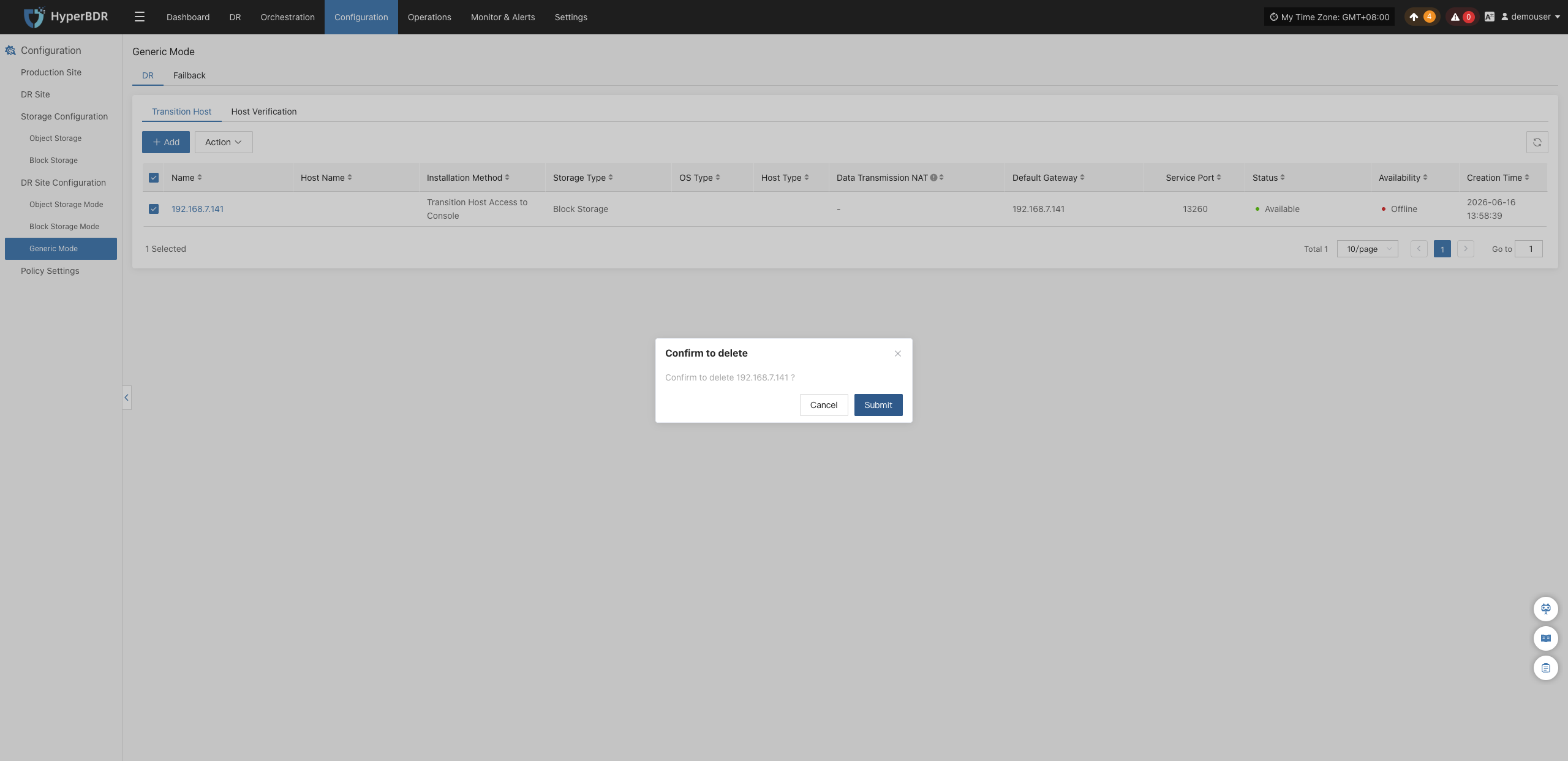
删除
选中目标主机后,点击【更多操作】>【删除】,在弹出的二次确认对话框中点击【确定】后即可移除该过渡主机:
待验证主机
注
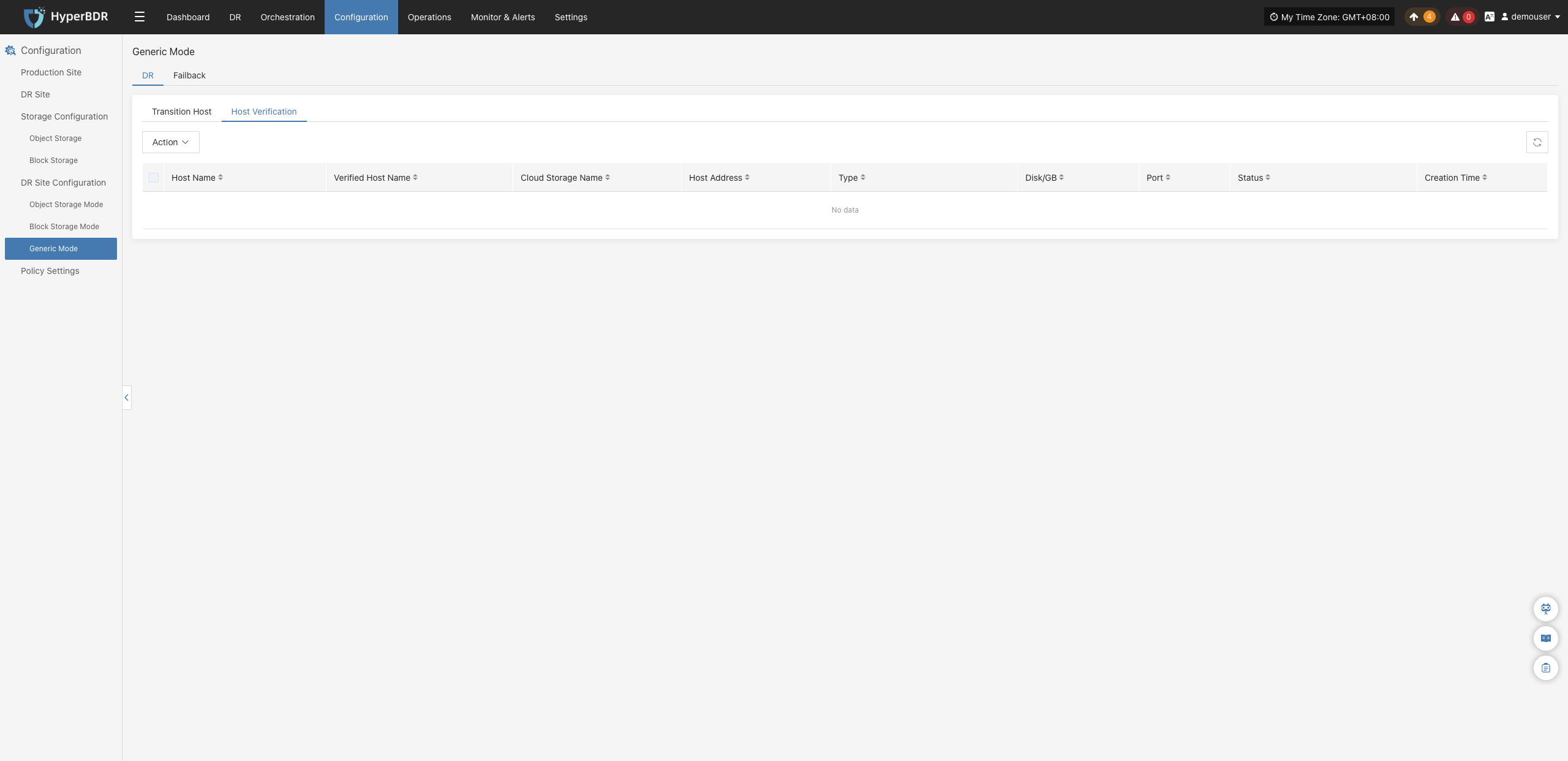
仅完成“资源容灾 > 数据同步 > 容灾演练”流程后的主机,才会显示在“待验证主机”列表中。未完成数据同步的主机将不会出现在此位置。
启动容灾演练后,相关主机会显示在此列表中。请等待验证流程完成,方可继续后续操作:
更多操作
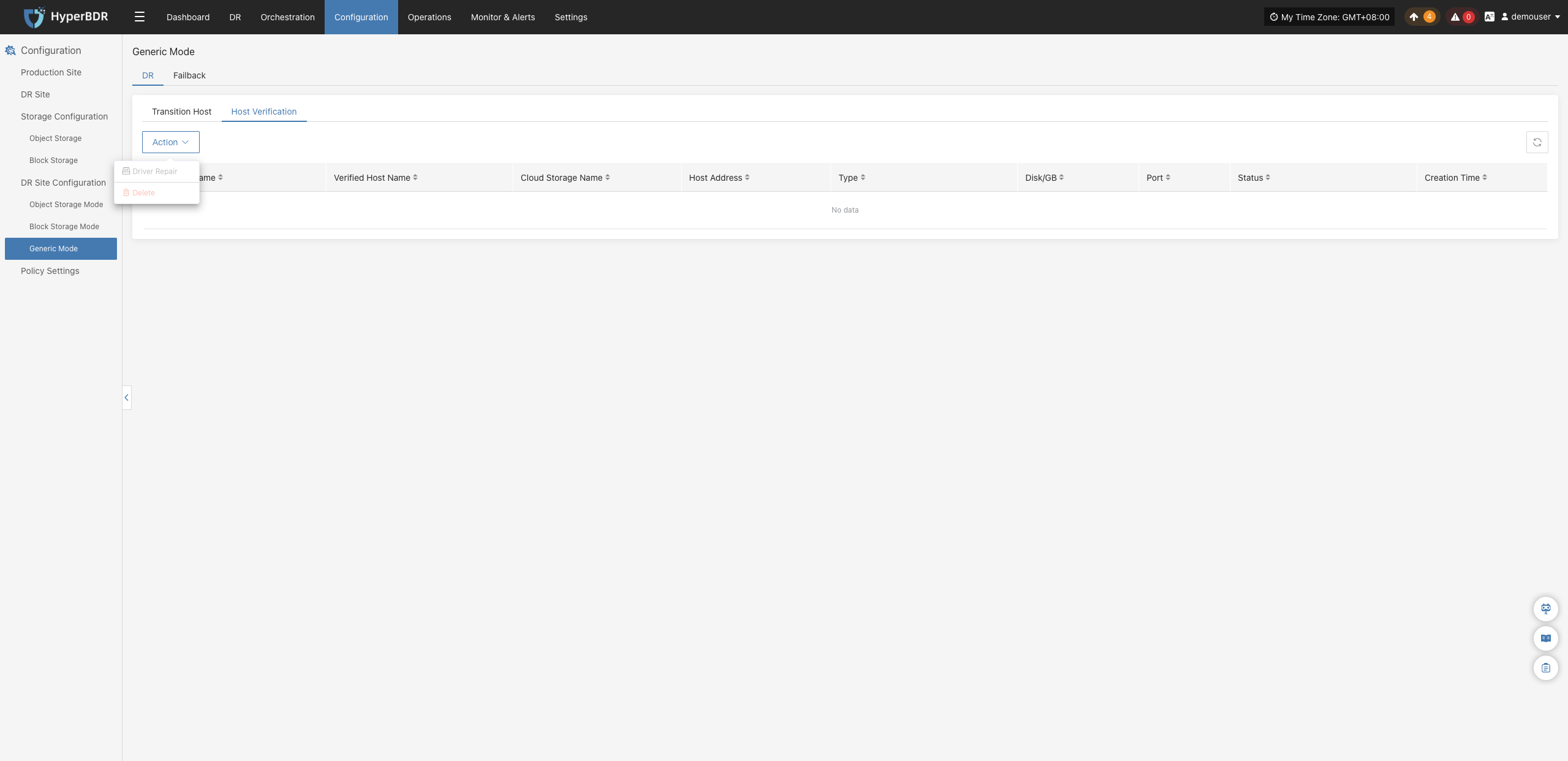
选中目标主机后,点击页面中的【更多操作】按钮可进行驱动修复、删除操作:
驱动修复
选中目标主机后,点击【更多操作】>【驱动修复】。在弹出的【驱动适配】窗口中,核对磁盘映射并设置启动盘(可按需选择是否自动重启),确认无误后点击【验证】即可注入必要驱动完成引导修复。
删除
选中目标主机后,点击【更多操作】>【删除】,在弹出的二次确认对话框中点击【确定】即可移除该待验证主机。
通用模式(回切)
通用模式适用于当前尚未支持自动化容灾或回切流程的环境。在该模式下,用户需要手动完成部分操作。
过渡主机
添加过渡主机
通过【配置管理】>【容灾恢复平台配置】>【回切】>【过渡主机】,进入页面后点击右上角的【添加】按钮。在配置窗口中,仔细阅读注意事项并根据页面提示准备相应的主机:
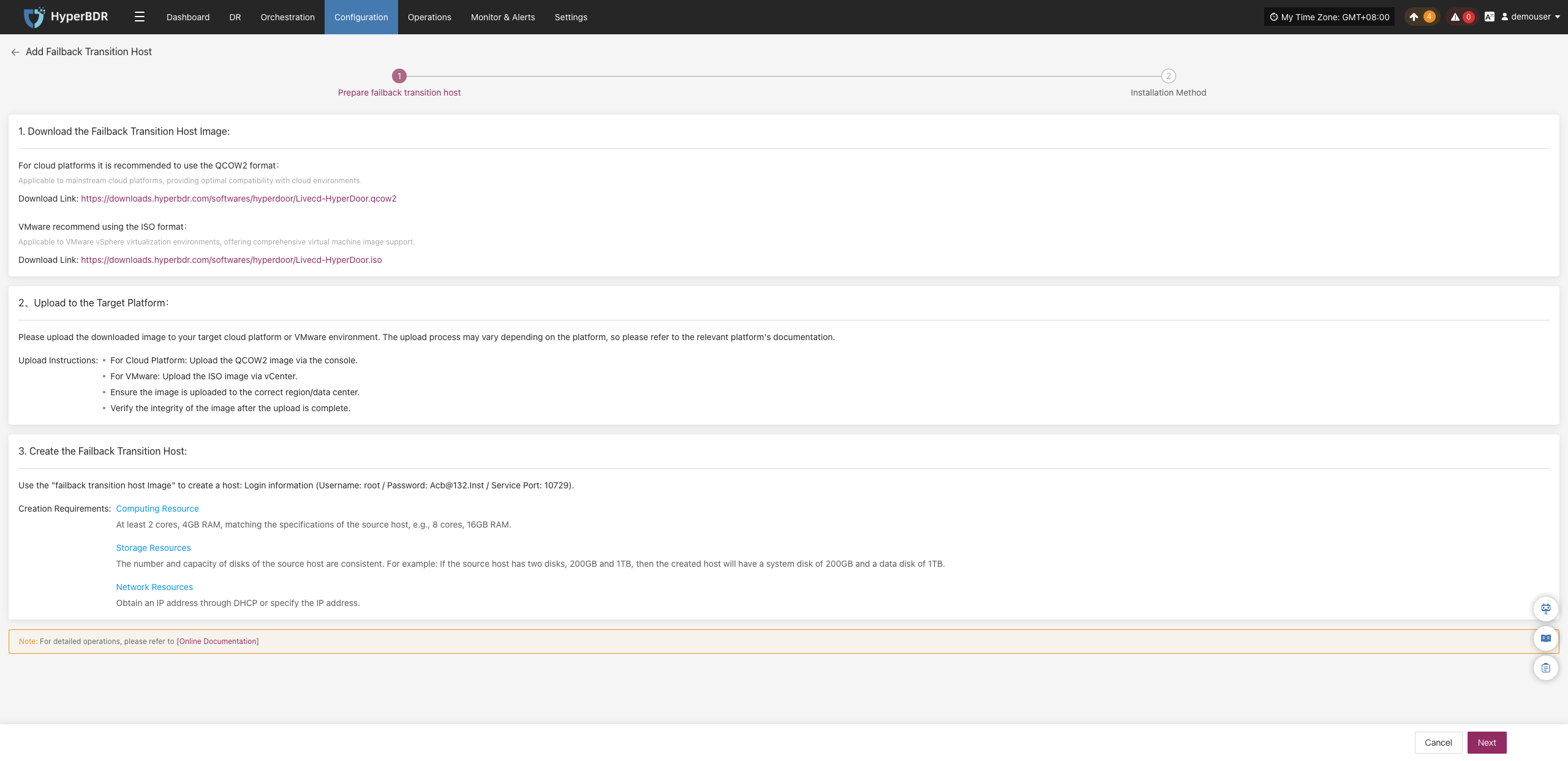
目标资源准备完成后,点击【下一步】继续配置流程。系统提供两种安装方式,可根据实际网络环境选择任意一种完成配置。
安装方式一:从控制台访问回切过渡主机
控制台可以主动访问过渡主机网络,过渡主机位于私有网络或具有公网 IP,需要从控制台发起数据同步到过渡主机:
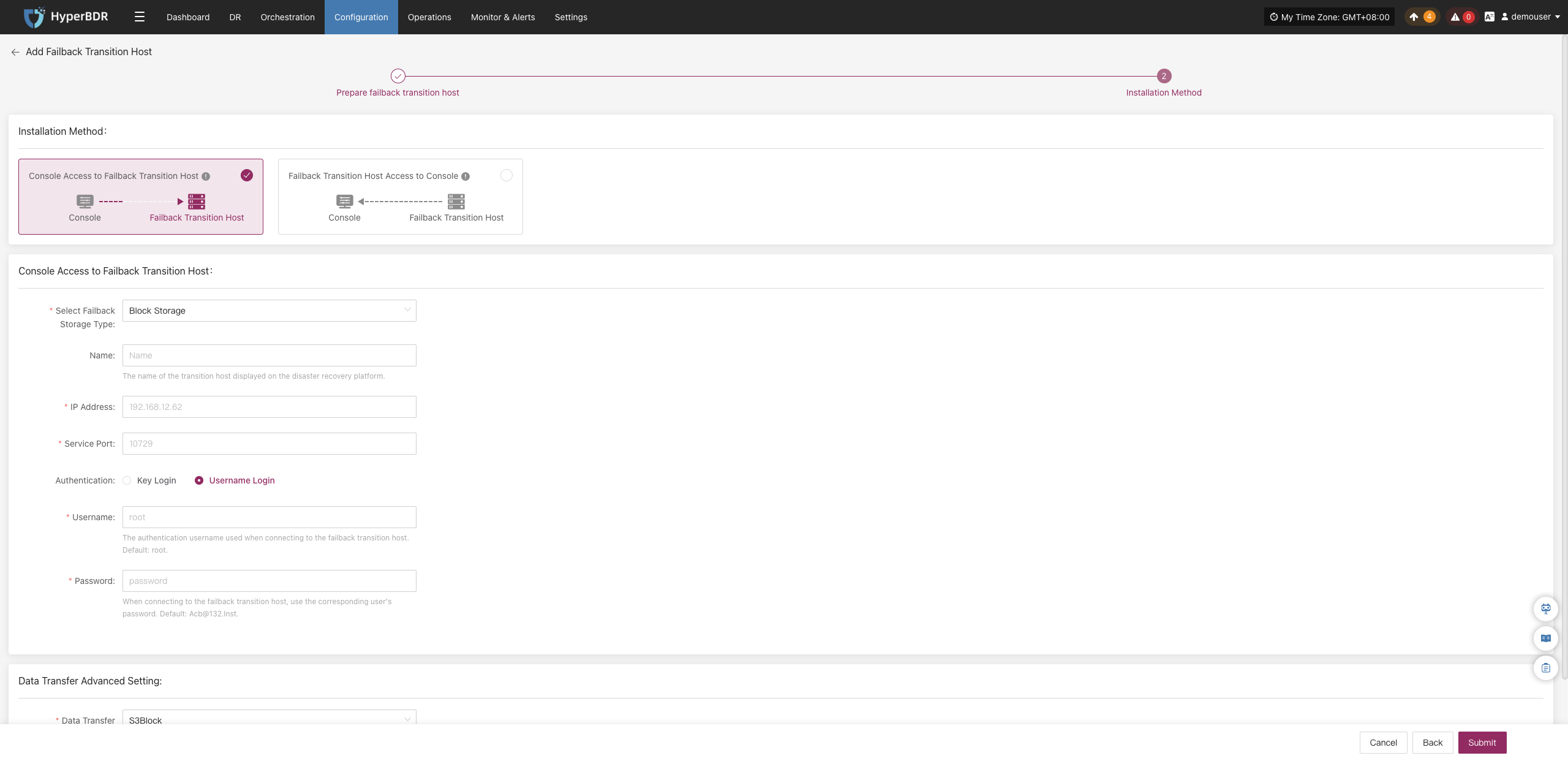
在配置窗口中,选择存储方式并填写过渡主机信息,如名称、IP 地址、服务端口等:
- 过渡主机配置说明
| 配置项 | 示例值 | 说明 |
|---|---|---|
| 存储类型 | 对象存储 | 选择用于备份数据写入的存储类型,支持块存储和对象存储两种。 |
| 名称 | test | 用于在 HyperBDR 平台中标识该主机的唯一名称。 |
| IP 地址 | 192.168.7.146 | 过渡主机的地址。 |
| 服务端口 | 10729 | 存储服务监听的端口号,默认为 10729。 |
| 鉴权方式 | 用户名登录 | 过渡主机的登录认证方式,支持“密码”或“密钥”登录。 |
| 用户名 | root | 存储连接的认证用户名。 |
| 密码 | Acb@132.Inst | 存储连接的认证密码,建议部署后修改默认值。 |
| 数据传输高级设置 | iSCSI | 源端与同步网关之间的数据传输协议,支持 S3Block 和 iSCSI: • S3Block:适用于广域网环境,传输效率高; • iSCSI:适用于网络环境稳定的专网场景。 注意:当存储类型为对象存储时,该选项不可用。 |
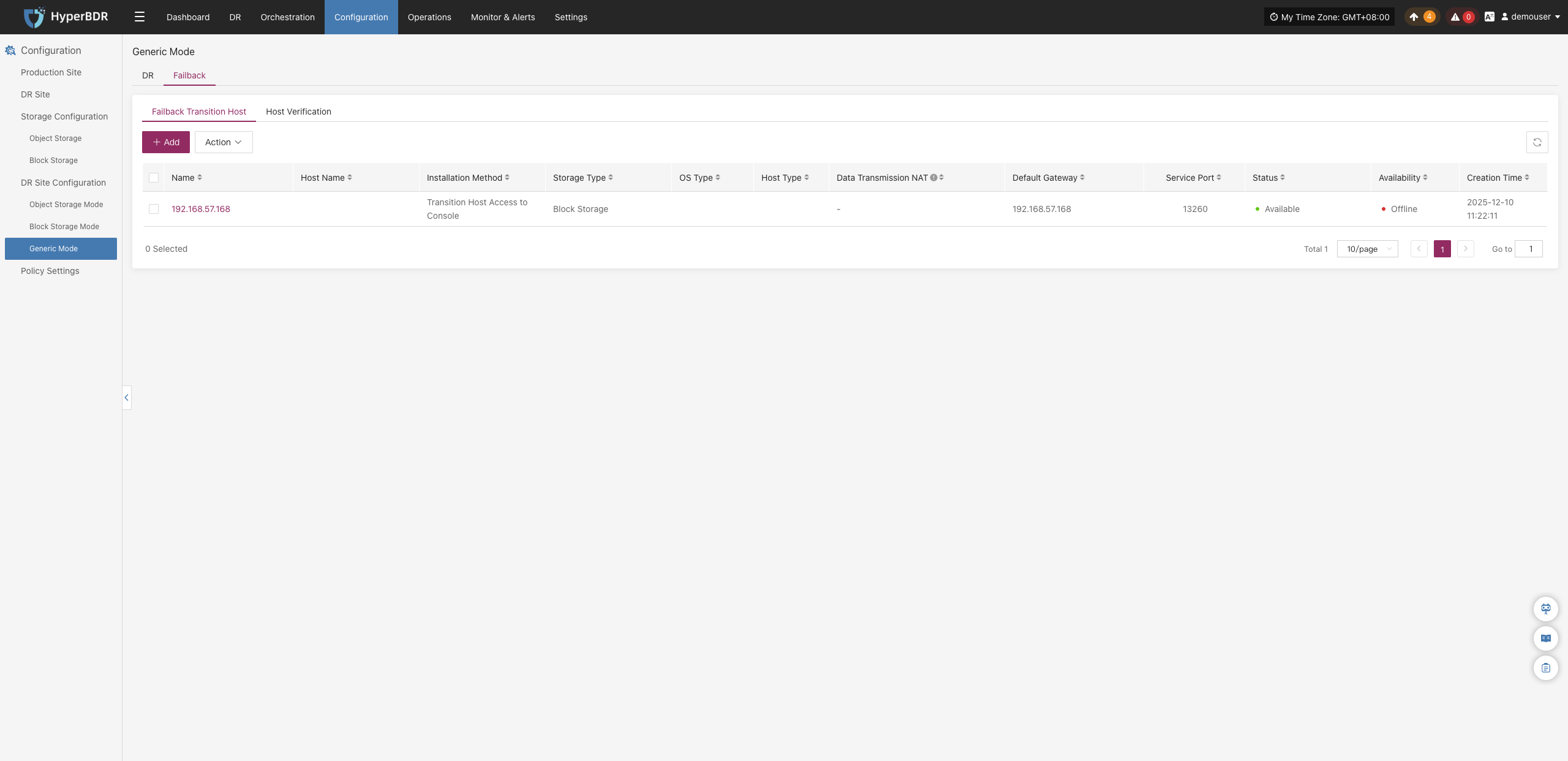
信息填写完成后,点击【确定】,系统将开始创建过渡主机。待状态显示为“可使用”时,表示添加完成,可进行后续操作:
安装方式二:从过渡主机访问控制台
过渡主机可以主动访问控制台网络,控制台位于私有网络或具有公网 IP,需要从过渡主机发起数据同步到控制台:
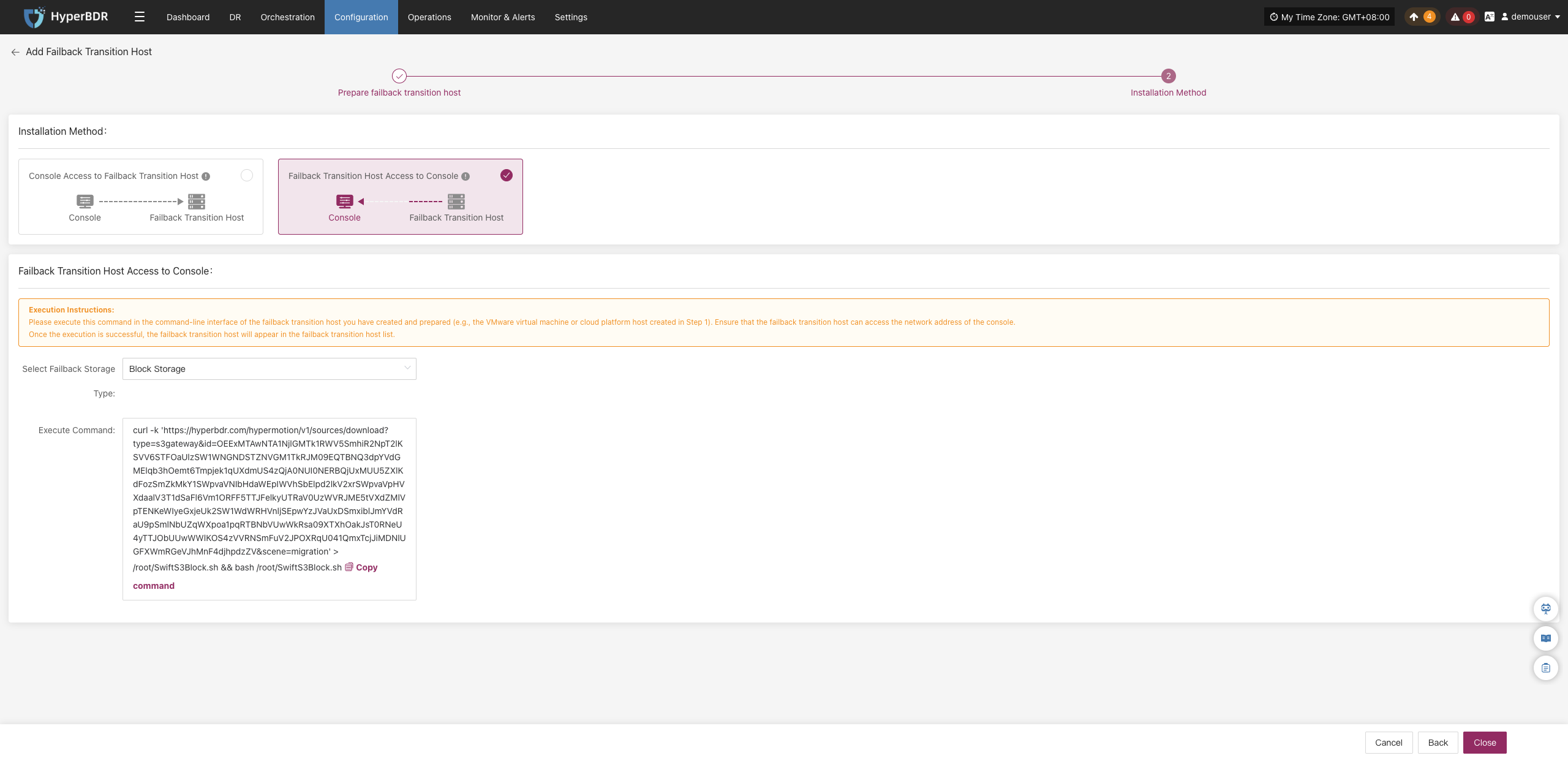
请在准备好的过渡主机命令行界面复制并执行命令,确保过渡主机可以访问控制台的网络地址:

命令执行成功后,过渡主机将自动出现在过渡主机列表中,状态更新为“可使用”:
更多操作
选中目标主机后,点击页面中的【更多操作】按钮可进行更多配置:
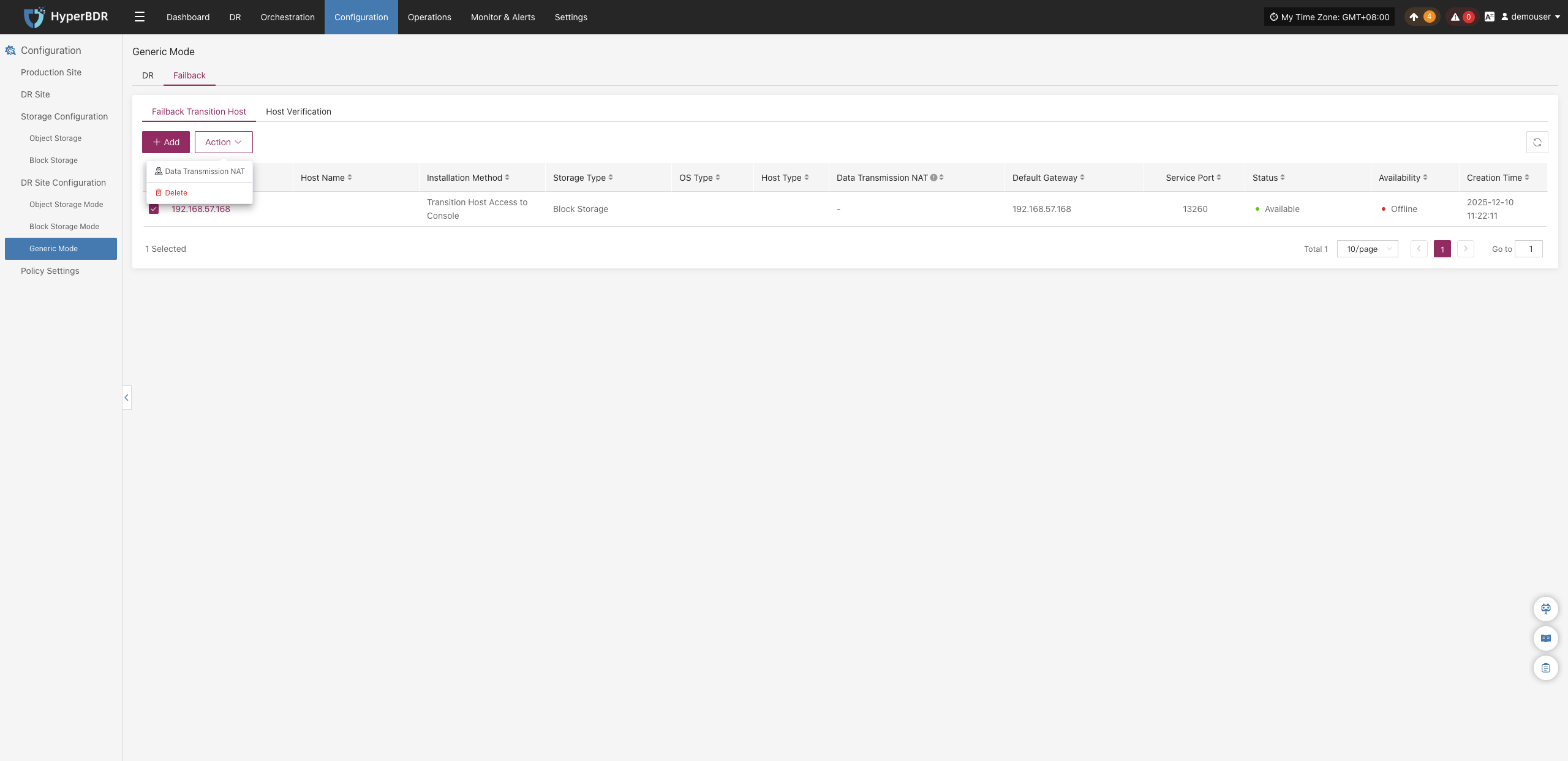
数据传输网络配置(NAT)
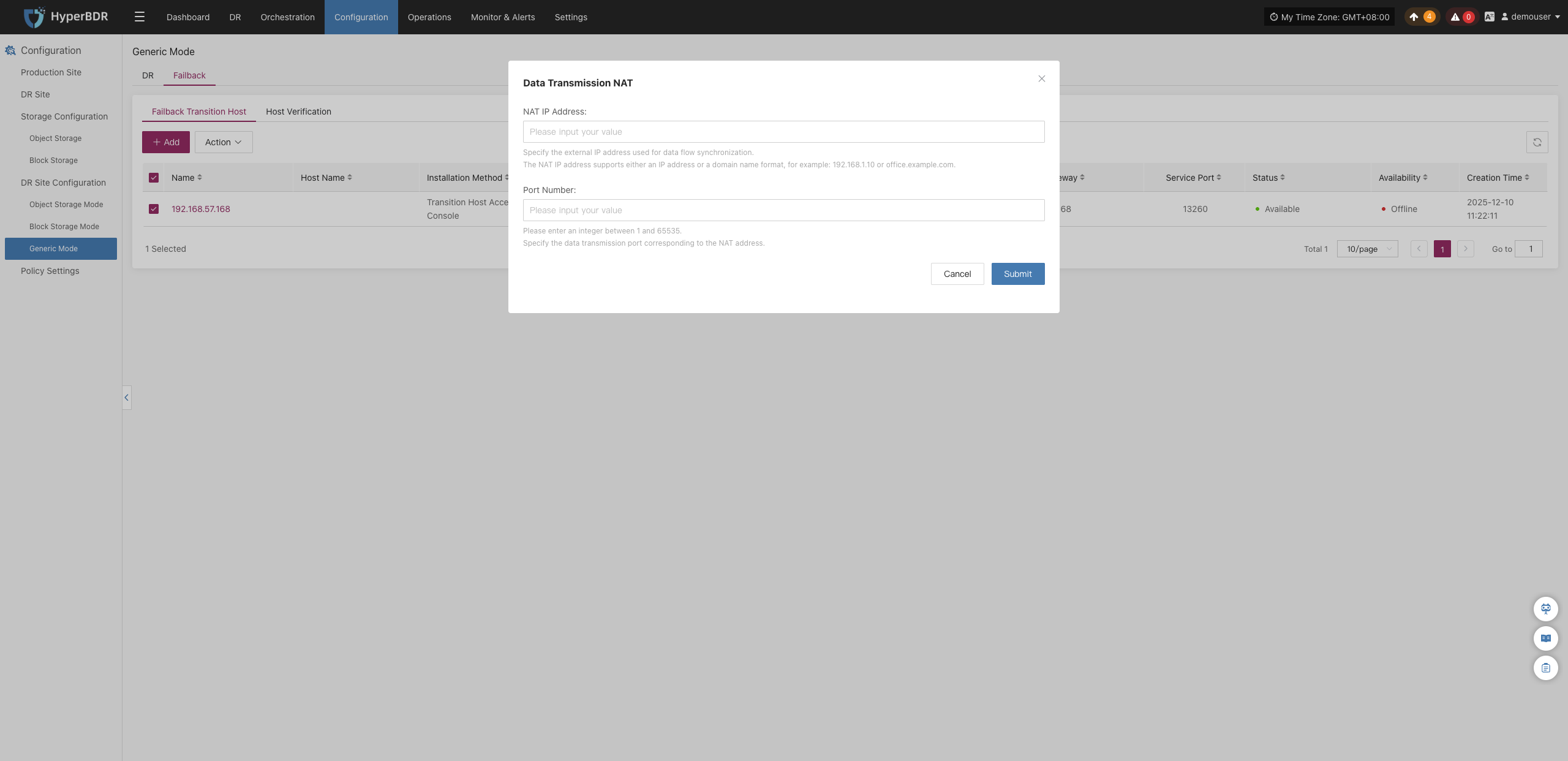
选中目标主机后,点击【更多操作】>【数据传输网络配置(NAT)】:
在弹出的窗口中配置主机 NAT 映射地址与数据传输端口,确保内外网络隔离或 NAT 转换环境下的数据流正常连通:
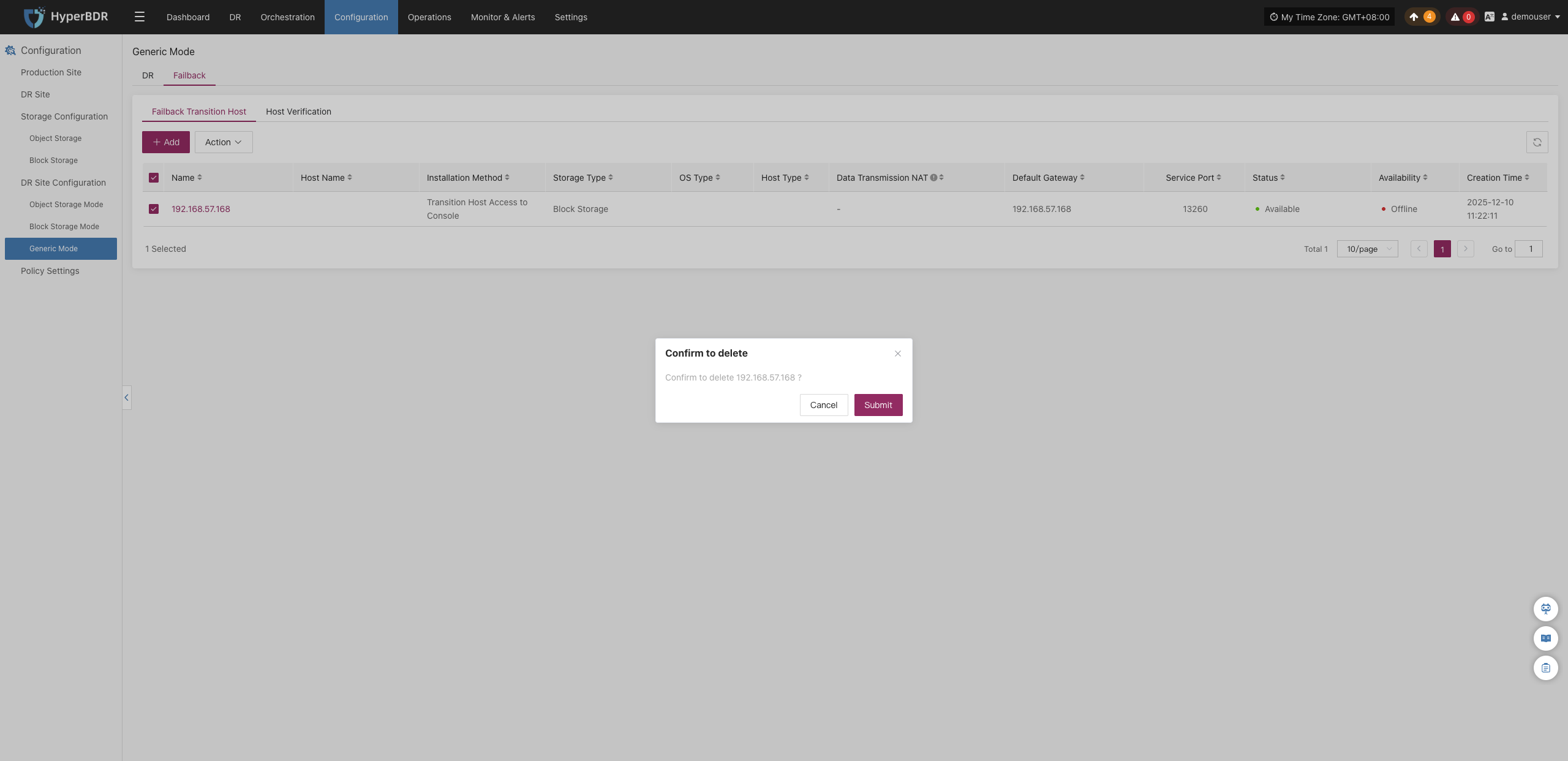
删除
选中目标主机后,点击【更多操作】>【删除】,在弹出的二次确认对话框中点击【确定】后即可移除该过渡主机:
待验证主机
注
仅完成“资源容灾 > 主机回切 > 回切演练”流程后的主机,才会显示在“待验证主机”列表中。未完成数据同步的主机将不会出现在此位置。
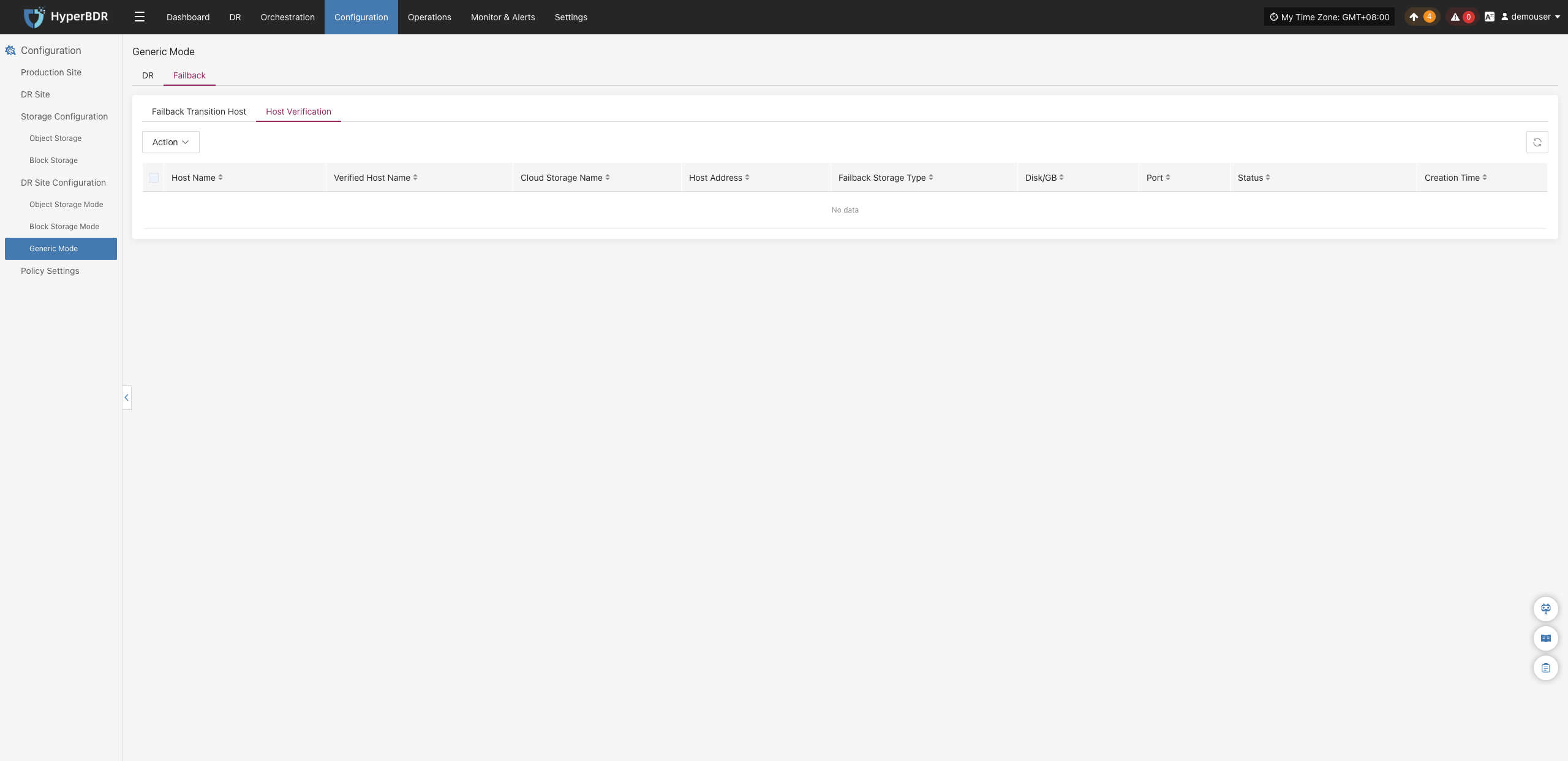
启动回切演练后,相关主机会显示在此列表中。请等待验证流程完成,方可继续后续操作:
更多操作
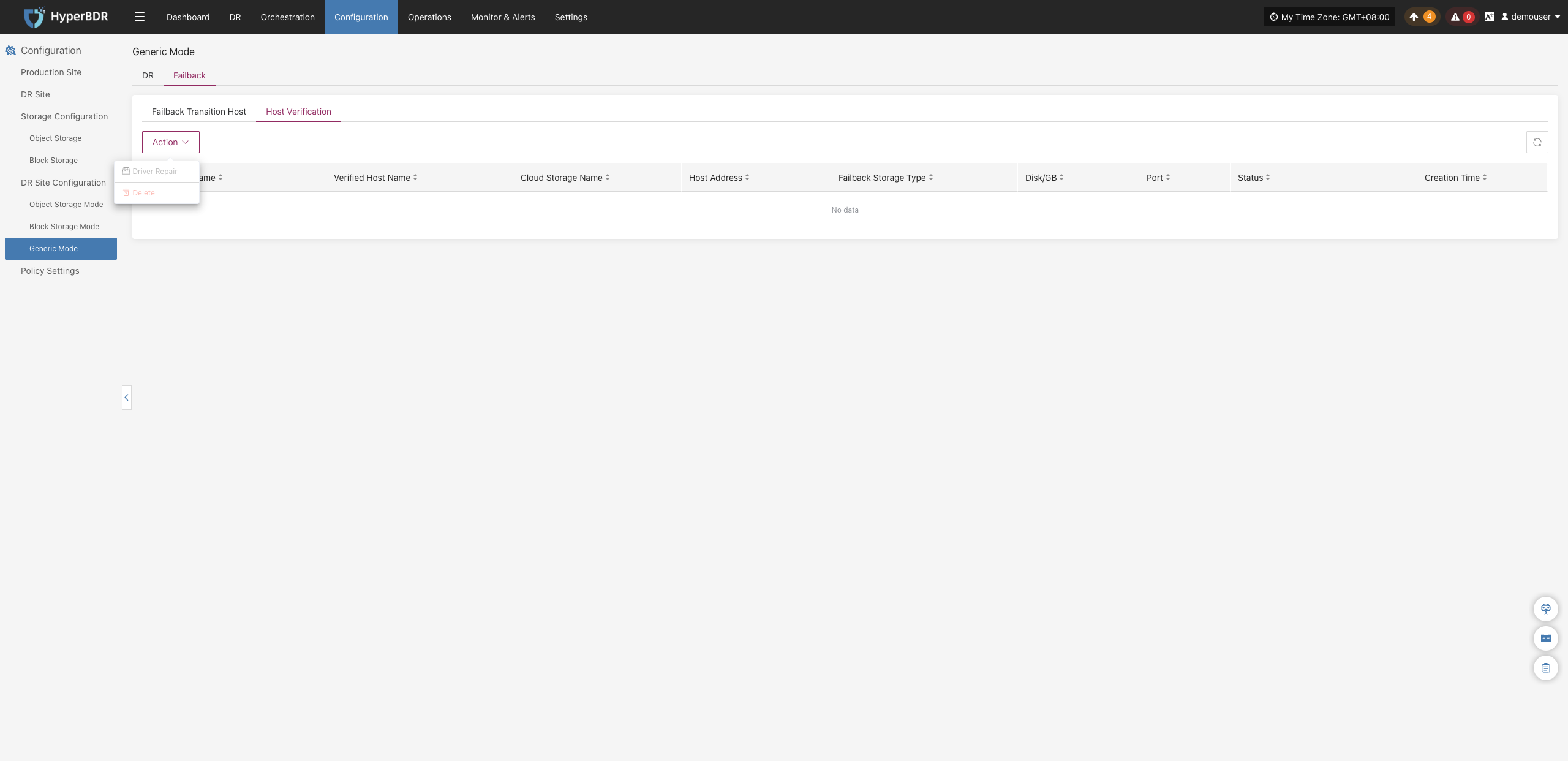
选中目标主机后,点击页面中的【更多操作】按钮可进行驱动修复、删除操作:
驱动修复
选中目标主机后,点击【更多操作】>【驱动修复】。在弹出的【驱动适配】窗口中,核对磁盘映射并设置启动盘(可按需选择是否自动重启),确认无误后点击【验证】即可注入必要驱动完成引导修复。
删除
选中目标主机后,点击【更多操作】>【删除】,在弹出的二次确认对话框中点击【确定】即可移除该待验证主机。