标签管理
标签管理
标签管理模块用于对系统中的主机资源进行分类和多维度标识,方便用户对海量资源进行快速检索、业务归类与编排管理,提升运维效率。
标签列表
登录 HyperBDR 控制台,在顶部导航栏进入 【运维管理】>【标签管理】>【标签列表】 页面。
创建标签
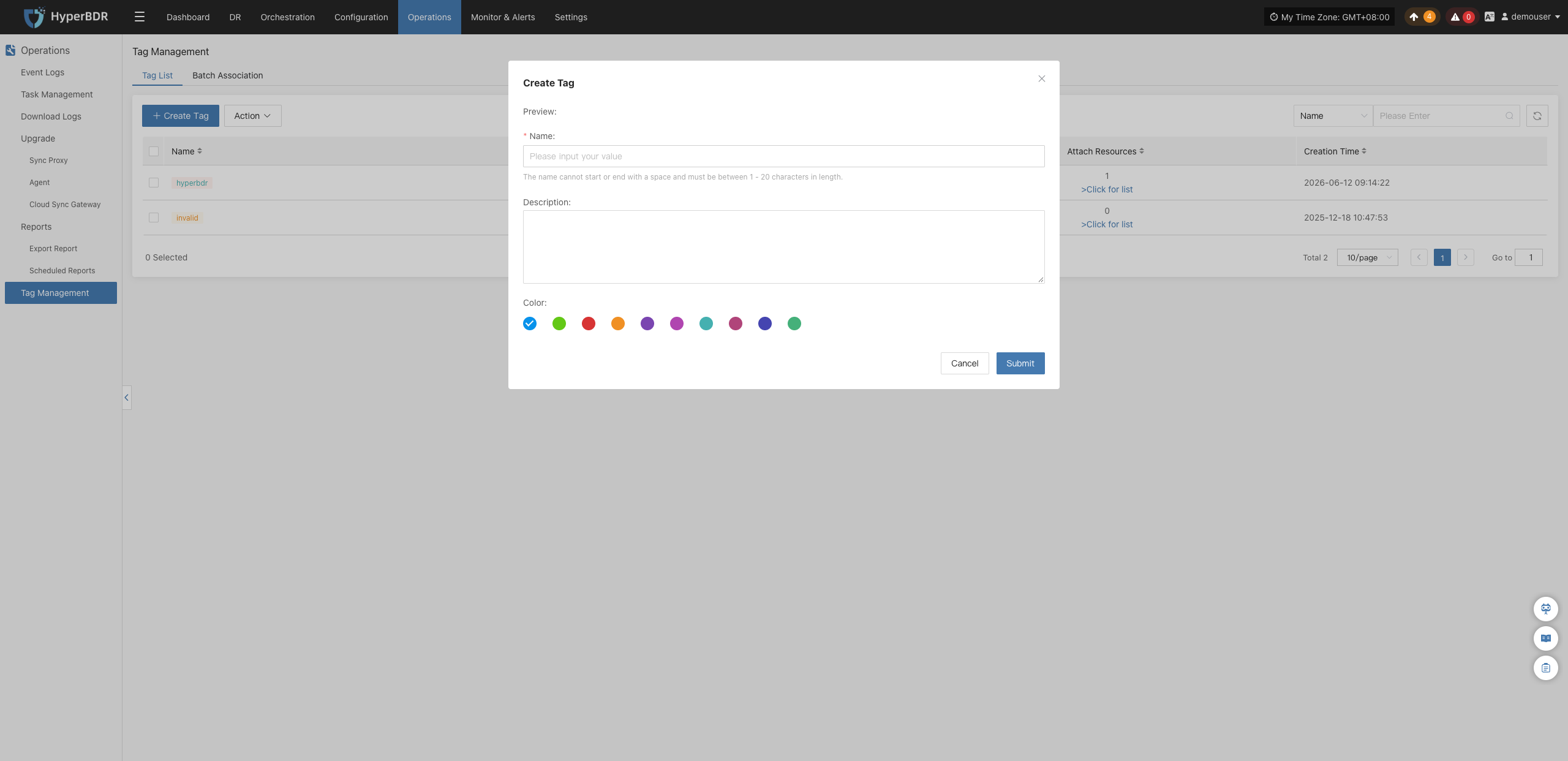
点击列表左上方的 【+ 创建标签】 按钮,在弹出的窗口中填写标签名称、描述并选择标签颜色,点击【确定】完成创建:
更多操作
选中已创建的目标标签后,点击列表上方的 【更多操作】 下拉菜单,可执行以下管理操作:
修改
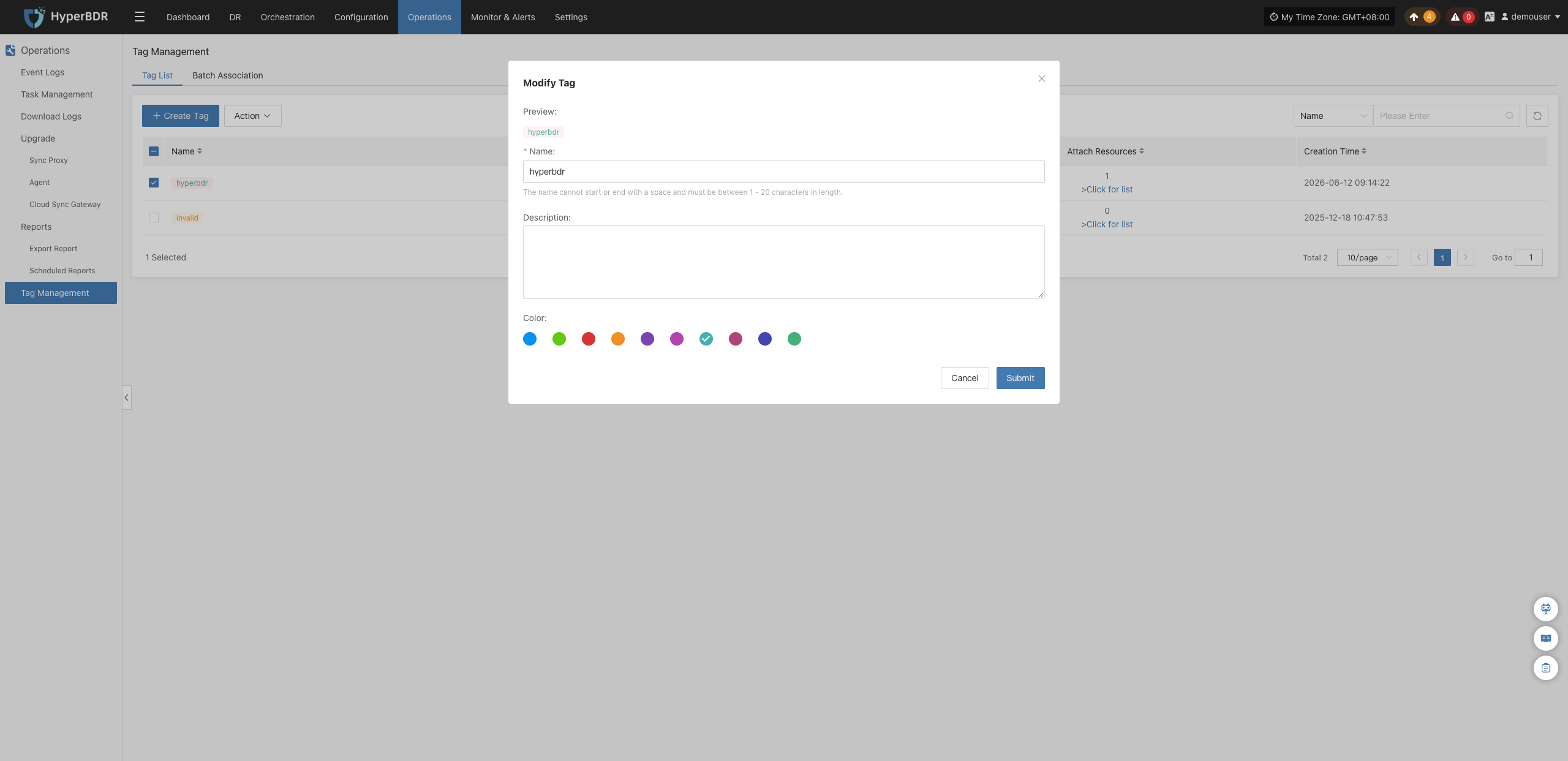
选中已创建的目标标签,点击 【更多操作】>【修改】,可重新编辑标签名称、描述及标签颜色,点击【确定】保存修改:
绑定资源
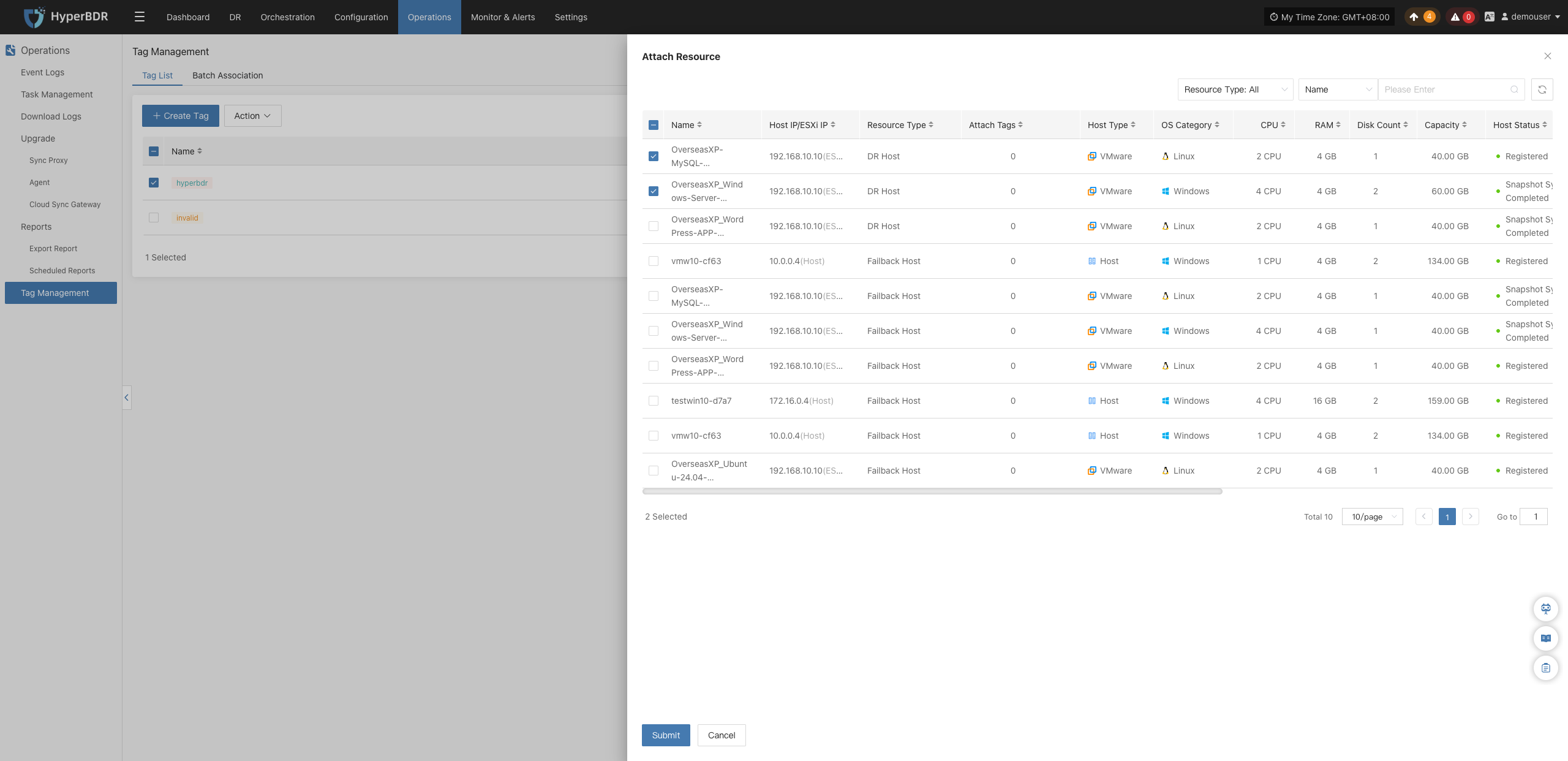
选中目标标签,点击 【更多操作】>【绑定资源】,在弹出的主机列表中勾选需要关联的主机资源,点击【确定】完成绑定:
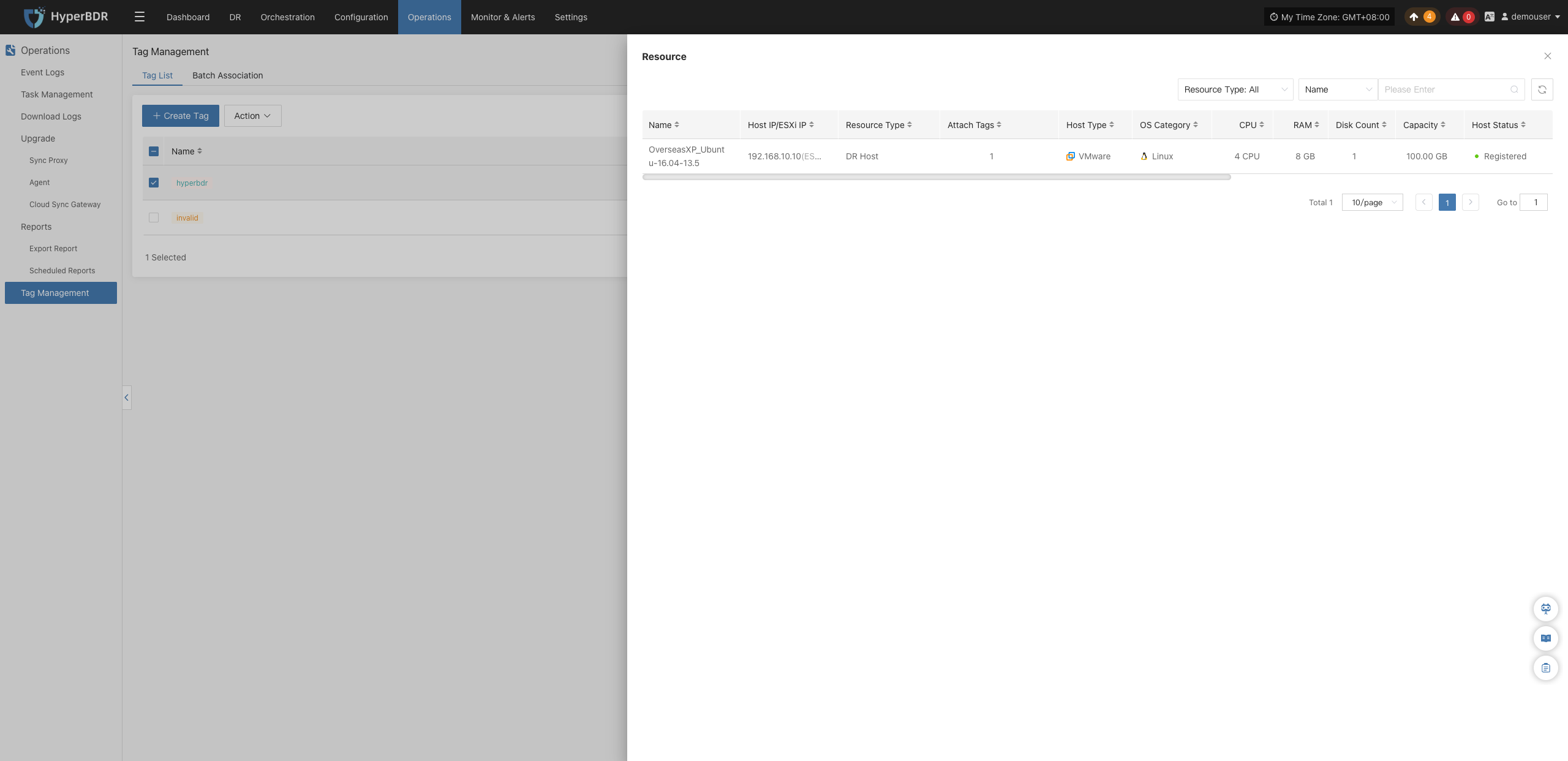
绑定完成后,在标签列表中点击对应行的 【点击查看列表】,页面右侧将滑出抽屉,可集中查看该标签当前已绑定的所有主机资源明细:
解绑资源
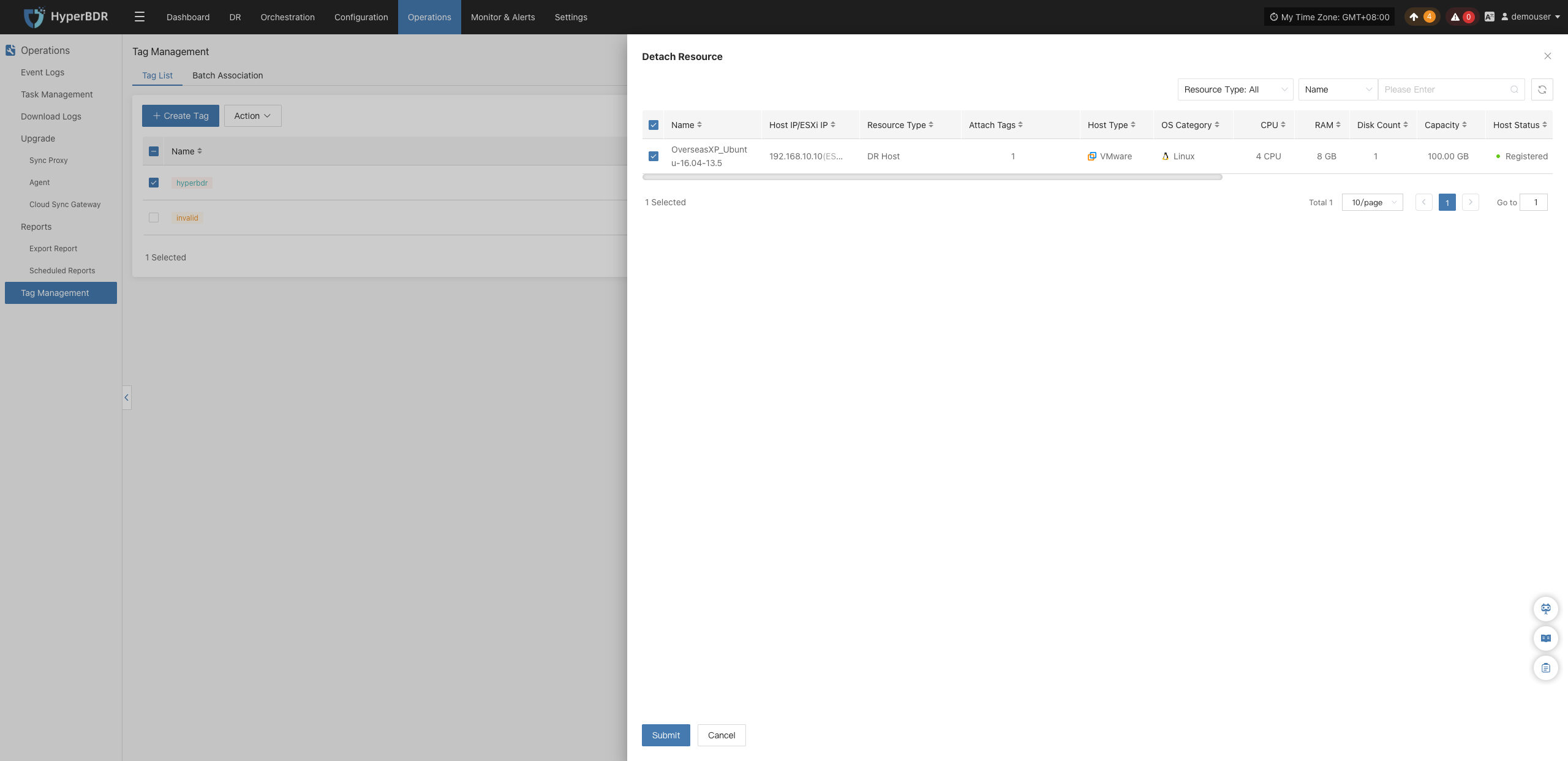
选中目标标签,点击 【更多操作】>【解绑资源】,勾选需要解除关联的主机资源,点击【确定】确认解绑:
删除
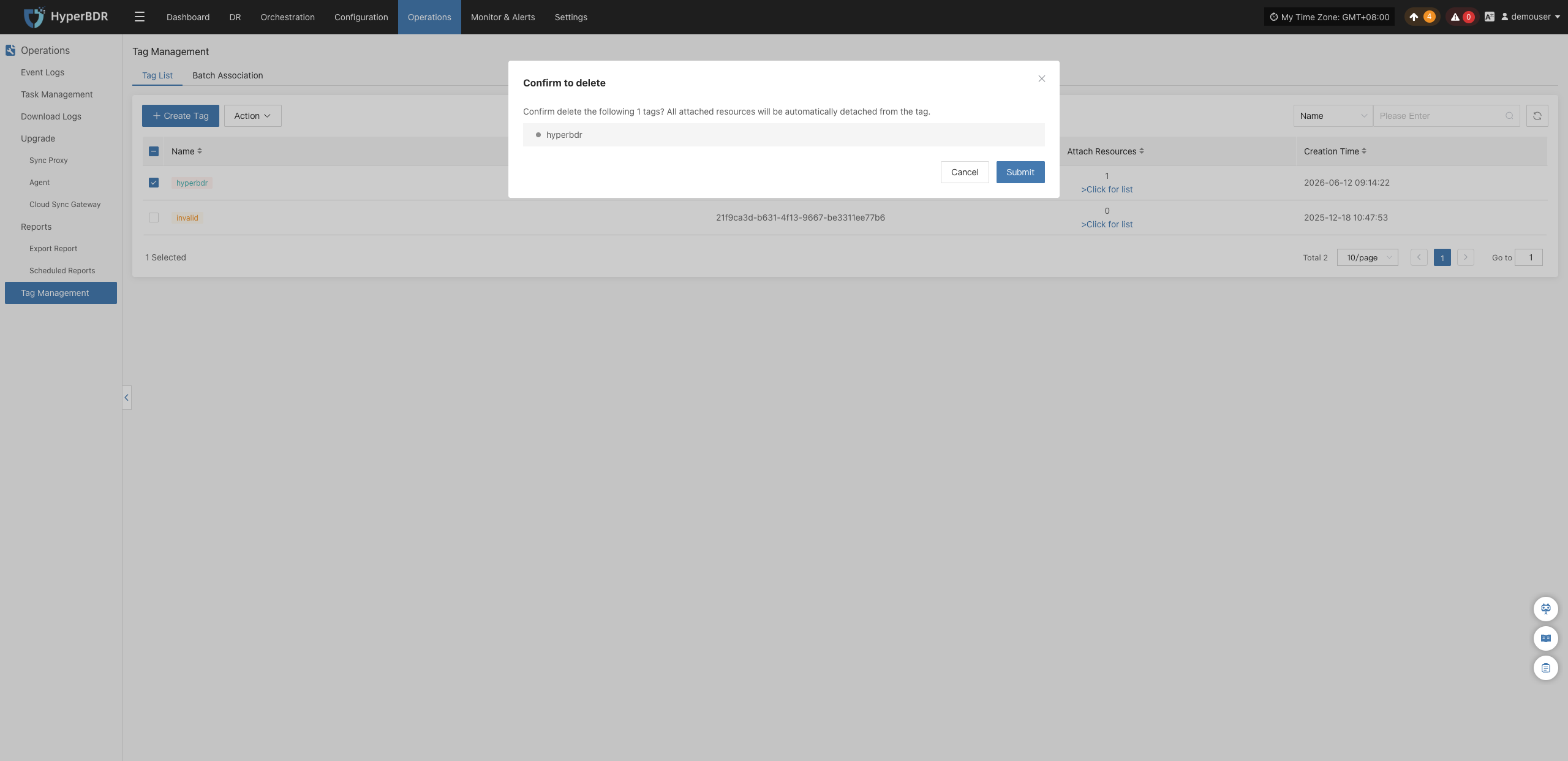
选中无需继续使用的标签,点击 【更多操作】>【删除】,系统将弹出二次确认对话框,点击【确定】后彻底删除该标签:
注意
删除操作不可逆。删除标签后,所有已绑定该标签的主机资源将自动与该标签解绑。
批量关联
针对需要大规模批量分配标签的场景,可通过 CSV 模板导入实现批量关联。进入 【运维管理】>【标签管理】>【批量关联】 页面。
导出模板
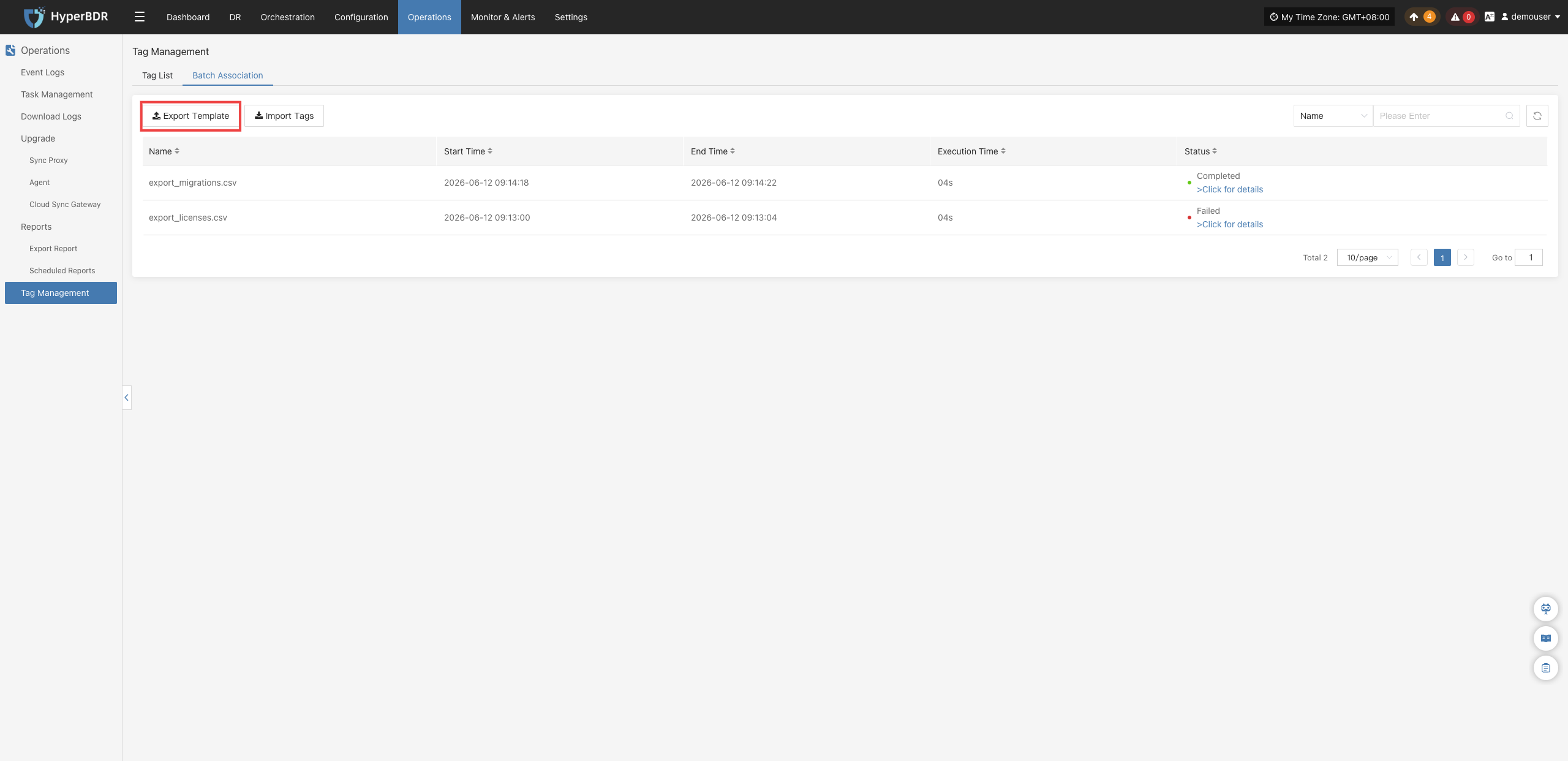
点击页面右上方的 【导出模板】 按钮,系统将下载主机标签配置模板文件(.csv 格式):
模板字段说明
| 字段名称 | 说明 |
|---|---|
| HOST ID | 主机唯一标识符,通常为 UUID 格式。 |
| NAME | 主机名称,用户自定义或系统分配的名称。 |
| HOST NAME | 主机的网络主机名(Hostname)。 |
| HOST IP | 主机的 IP 地址。 |
| HOST MAC | 主机的 MAC 地址,唯一标识网络接口。 |
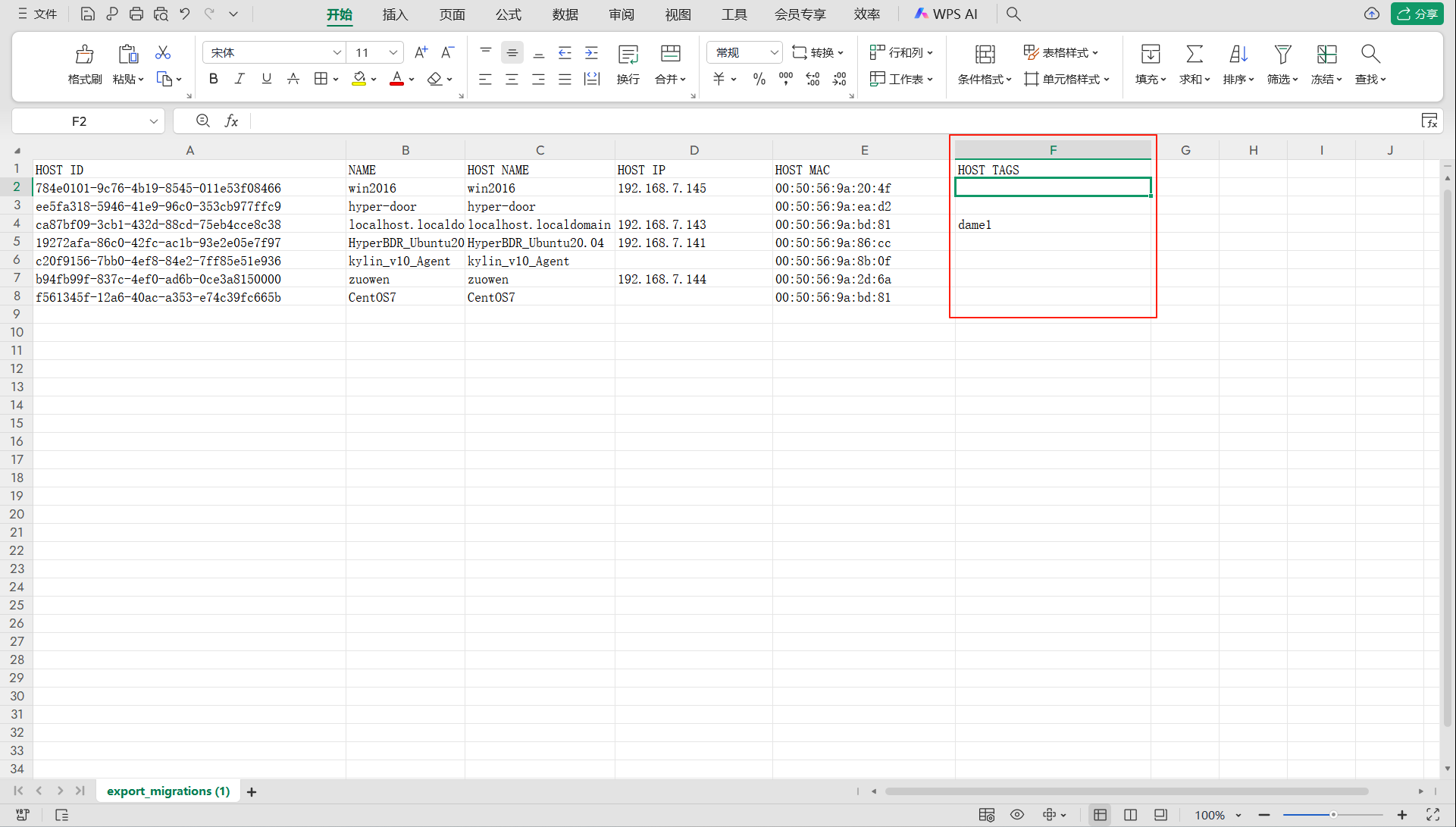
| HOST TAGS | 主机标签,用于分类、分组或标识主机的自定义信息(多个标签使用英文逗号分隔)。 |
填写并保存模板
打开导出的 CSV 模板文件,在对应主机的 HOST TAGS 字段中填入目标标签名称并保存文件:
导入标签
点击页面右上方的 【导入标签】 按钮,在弹出的窗口中拖入或点击上传已填写好的 CSV 模板文件(仅支持 .csv 格式):
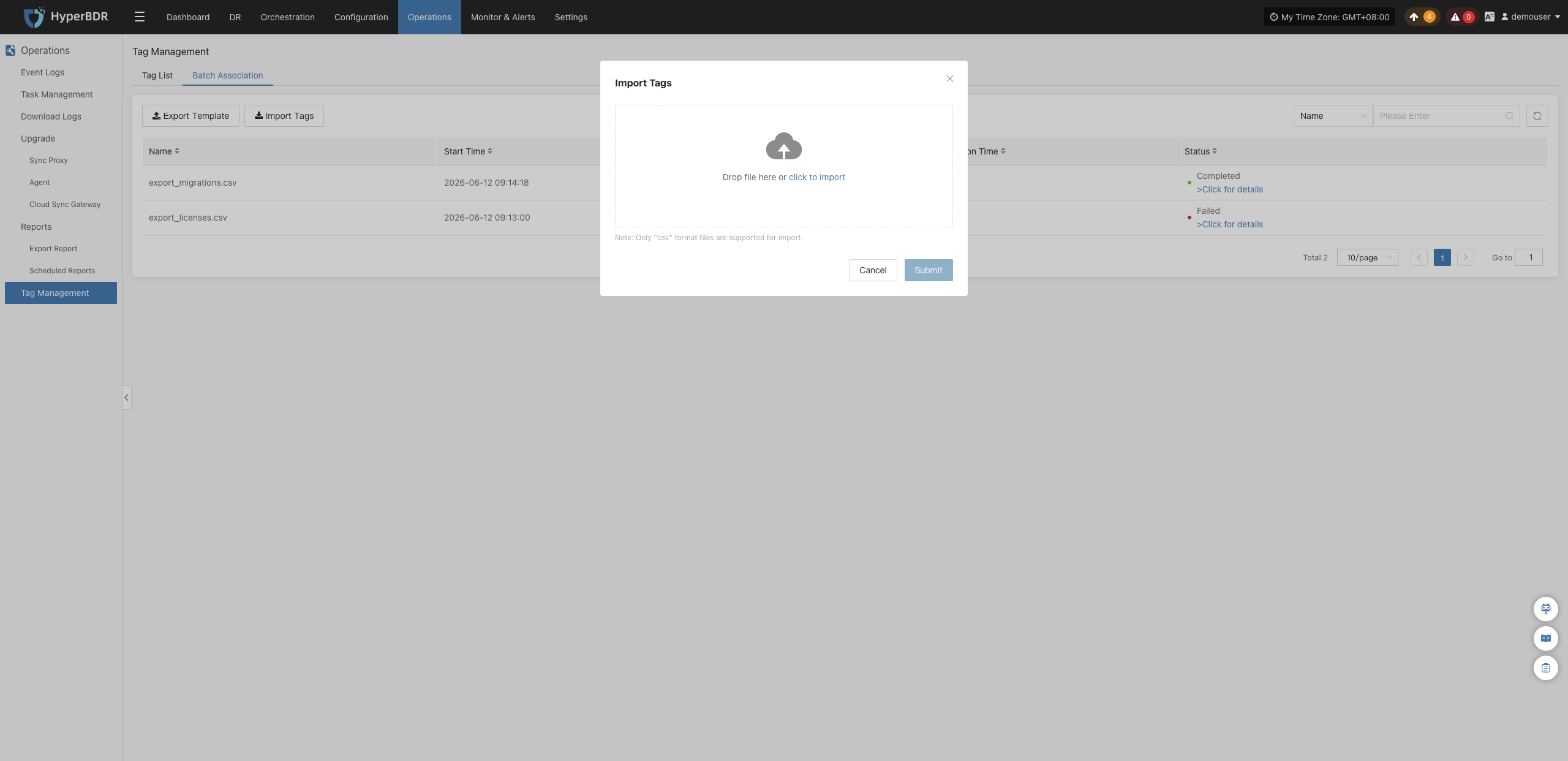
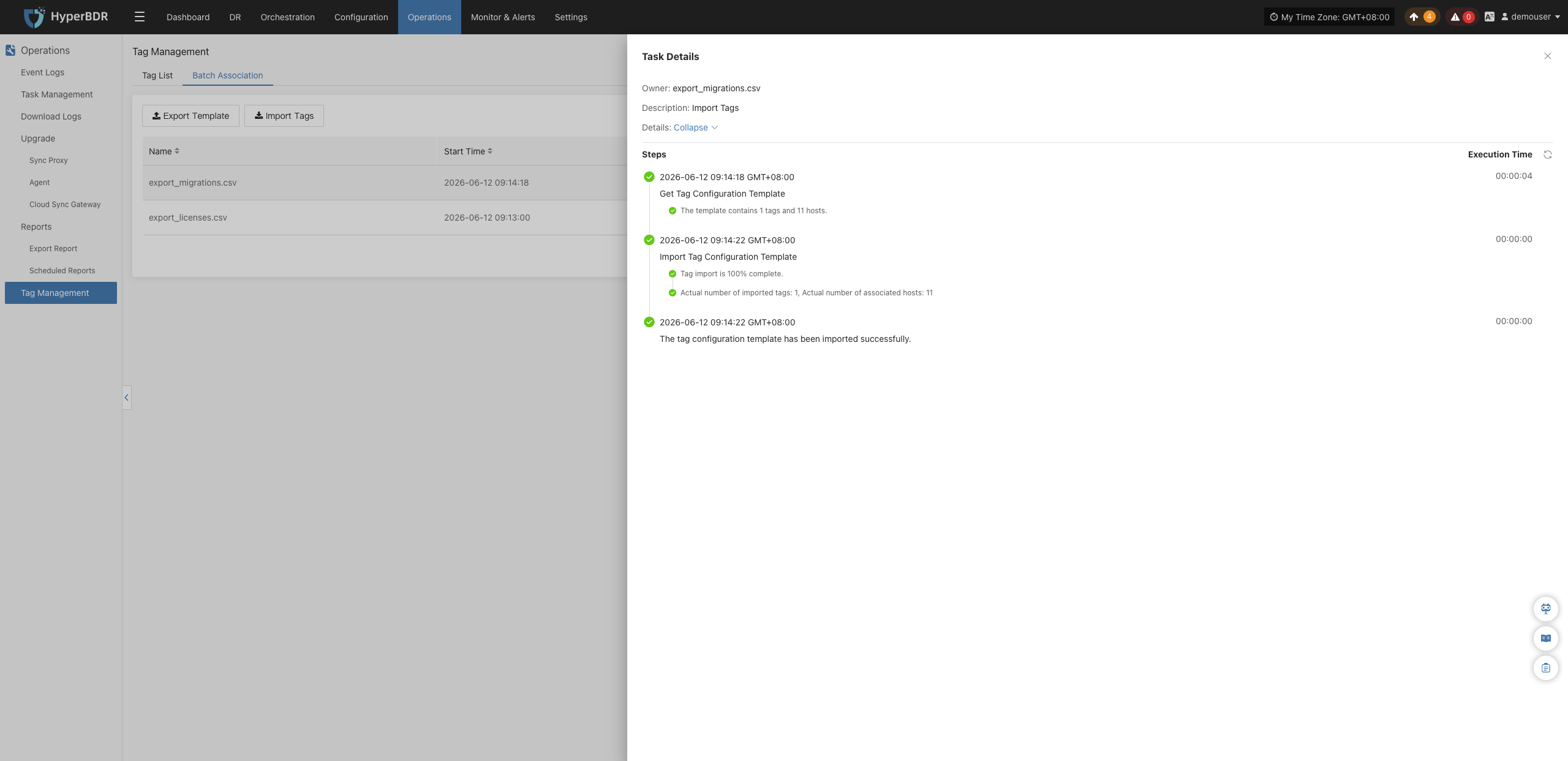
文件上传提交后,系统将自动批量创建对应标签并将主机加入关联。可在任务列表抽屉中查看导入进度与执行结果: